メールサーバ移行 †
移行スケジュール(※2021年移行済み) †
        ~8/20(金) 各自必要なメールのバックアップをお願いいたします。
8/21(土)~8/22(日) メールサーバ移行作業。 ( ※この間メール使用不可 )
8/23(月)~         各自メールアプリ(Outlookやスマホのメール機能等)に新サーバ情報の設定をお願いいたします。
※各自メールアプリに設定する情報はこちら。
※各自メールアプリの設定ができない場合には取り急ぎWEBメールをご利用いただき、安楽まで連絡ください。
WEBメールについてはこちら。
※メールサーバの移行にて新しいメールボックスが作成され、現在のメールボックス内の受信メールは移行されません。
必要なメールがある場合は各自バックアップをお願いいたします。
※8/23(月)以降メールアプリに新サーバ情報を設定する前に、新しく受信しているメールを確認してください。
必要があればバックアップをするようお願いいたします。
みなさんがメール確認、バックアップした後、メールサーバ切り替えまでに新しくメールを受信する可能性があるためとなります。
Outlookでのメールバックアップ †
バックアップしなかったけど過去メールが見たい(※2021年9月末まで) †
9月末までは既存メールサーバでのWEBメール機能を残しますので
こちらから過去メールをご確認ください
既存メールサーバのWEBメール
https://m21.coreserver.jp/mail/src/login.php
ログイン名:ご自身のメールアドレス
パスワード:メール設定時のパスワード
※パスワードが不明な場合は安楽までご連絡ください(anraku.naoya@seedsinc.biz) 個別にパスワードをお伝えします。
※こちらのWEBメールではメールサーバ移行後に受信したメールは確認できません。メールサーバ移行後のWEBメールはこちら。
新メールサーバでのメールアカウントのパスワード変更 †
メールアカウントのパスワード変更画面はこちら
パスワード変更画面
https://mailadmin.seedsinc.biz/users/login.php
ログイン名:ご自身のメールアドレス
パスワード:ご自身のパスワード(※初期パスワード hWAVMsnB6f5o)
※ログイン後、「パスワードを変更」メニューよりパスワードを変更してください。
※パスワード変更後、メールアプリ(Outlookやスマホのメール機能等)が設定済みの場合はメールアプリのパスワードも更新してください。
Outlookのパスワード更新はこちらを参照してください。
iPhoneのメールアプリのパスワード更新はこちらを参照してください。
※パスワードを忘れた場合はパスワード入力欄下部の「パスワードを忘れました」から指示に従ってパスワードを更新してください。
※上記で対応できない場合は安楽までご連絡ください(anraku.naoya@seedsinc.biz) パスワードを初期化いたします。
新メールサーバのWEBメール機能 †
新メールサーバでのWEBメール機能はこちら
WEBメール
https://webmail.seedsinc.biz
ログイン名:ご自身のメールアドレス
パスワード:ご自身のパスワード(※初期パスワードはこちら)
※わかりにくいですが、パスワードを入力するとパスワード入力欄の右端が「>]マークになり、それがログインボタンになります。
※メールサーバ移行前のメールは確認できません。移行前のメール確認はこちら。
新メールサーバの設定情報 †
Outook等のメーラーや、スマホのメール機能に必要な新メールサーバの設定情報
- アカウント名(ユーザ名):ご自身のメールアドレス
- パスワード:ご自身のパスワード(※初期パスワードはこちら)
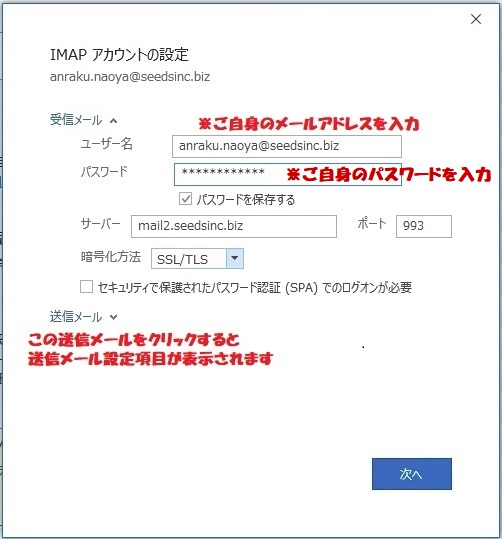
- 受信メール(プロトコル:IMAP)
- サーバ:mail2.seedsinc.biz
- ポート:993
- 暗号化方式:SSL/TLS
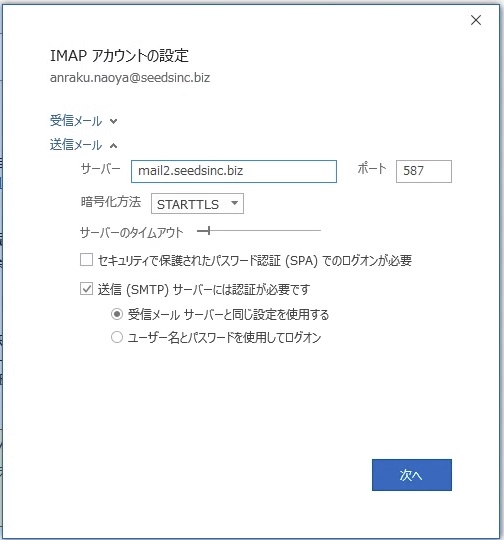
- 送信メール
- サーバ:mail2.seedsinc.biz
- ポート:587
- 暗号化方式:STARTTLS
Outlookでの新メールサーバ情報設定手順 †
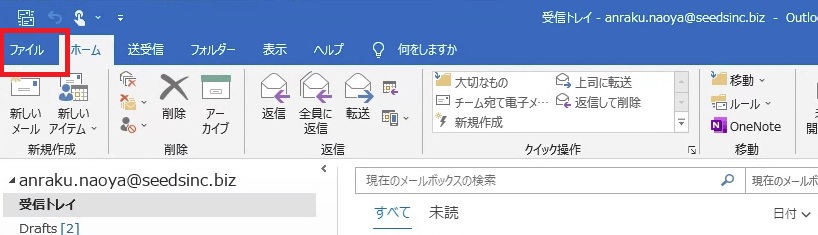
- 「ファイル」タブをクリックします。
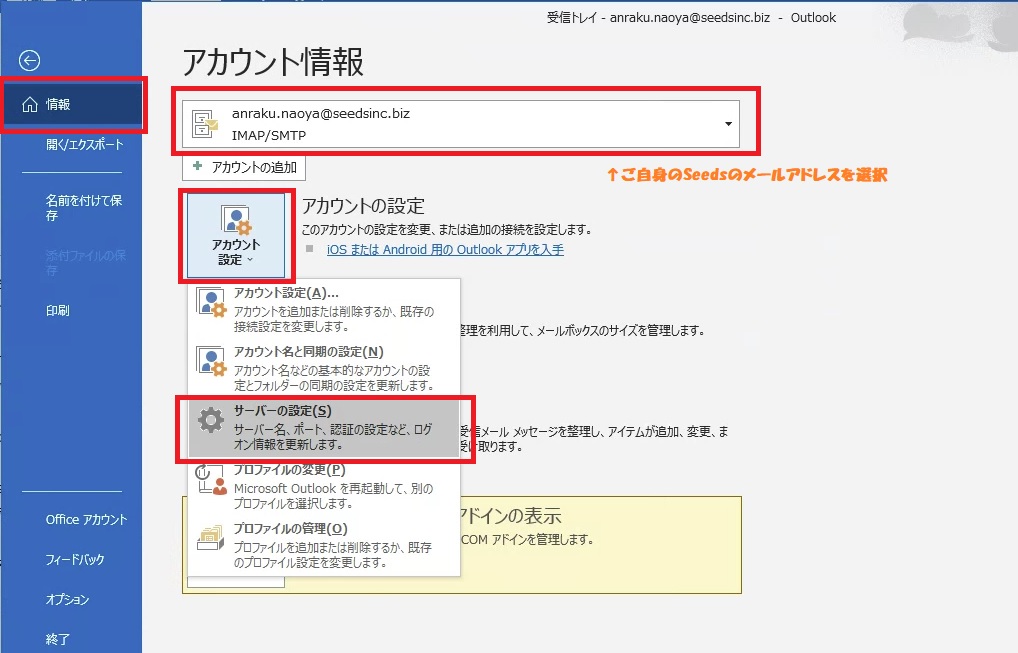
- 「情報」-「アカウント設定」-「サーバーの設定」をクリックします。
- 受信メール設定、設定情報を参照し下記のように入力してください。
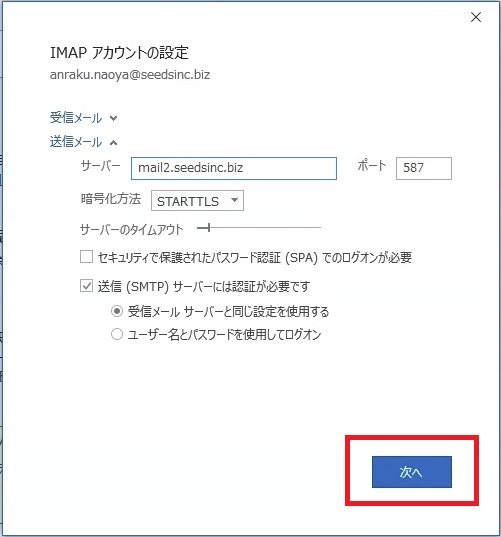
- 送信メール設定、設定情報を参照し下記のように入力してください。
- 「次へ」をクリックします。
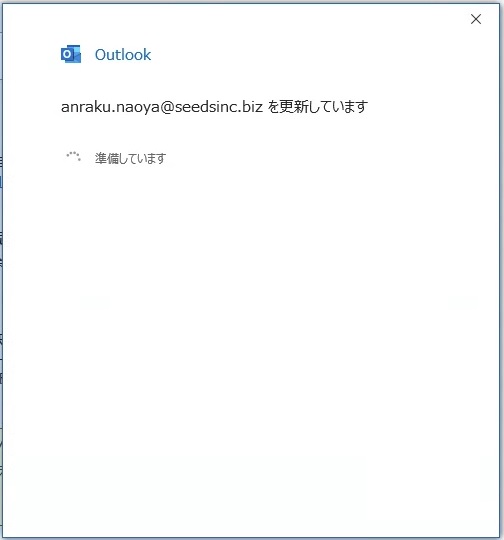
- 設定が更新されます。
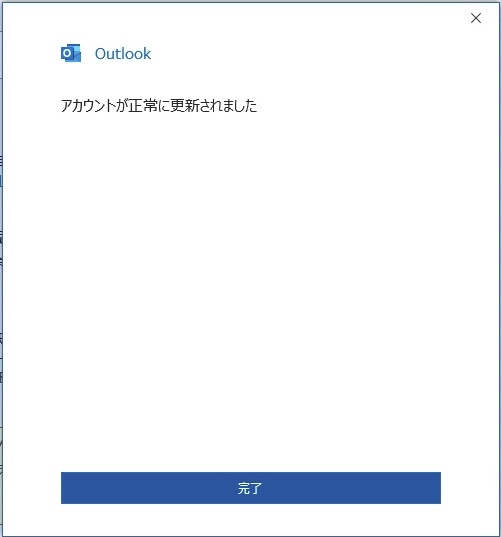
- 下記メッセージが表示されて設定完了となります。
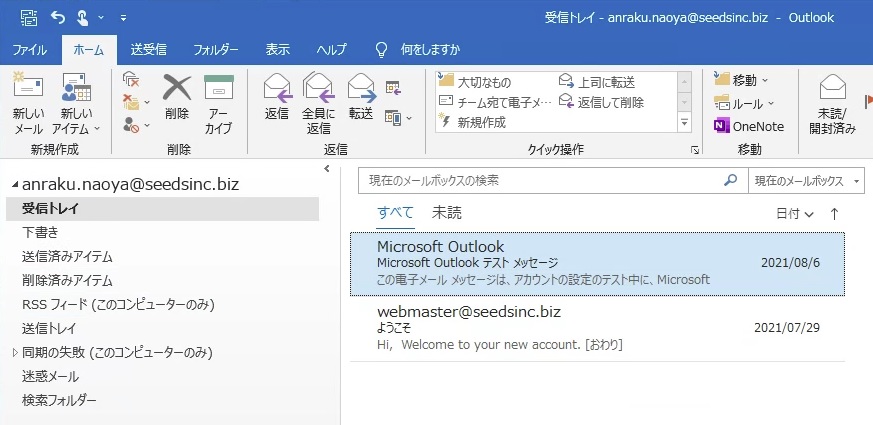
- 新メールサーバのメールボックスが表示されるようになります。メールの送受信をお試しください。
iPhoneでの新メールサーバ情報設定手順 †
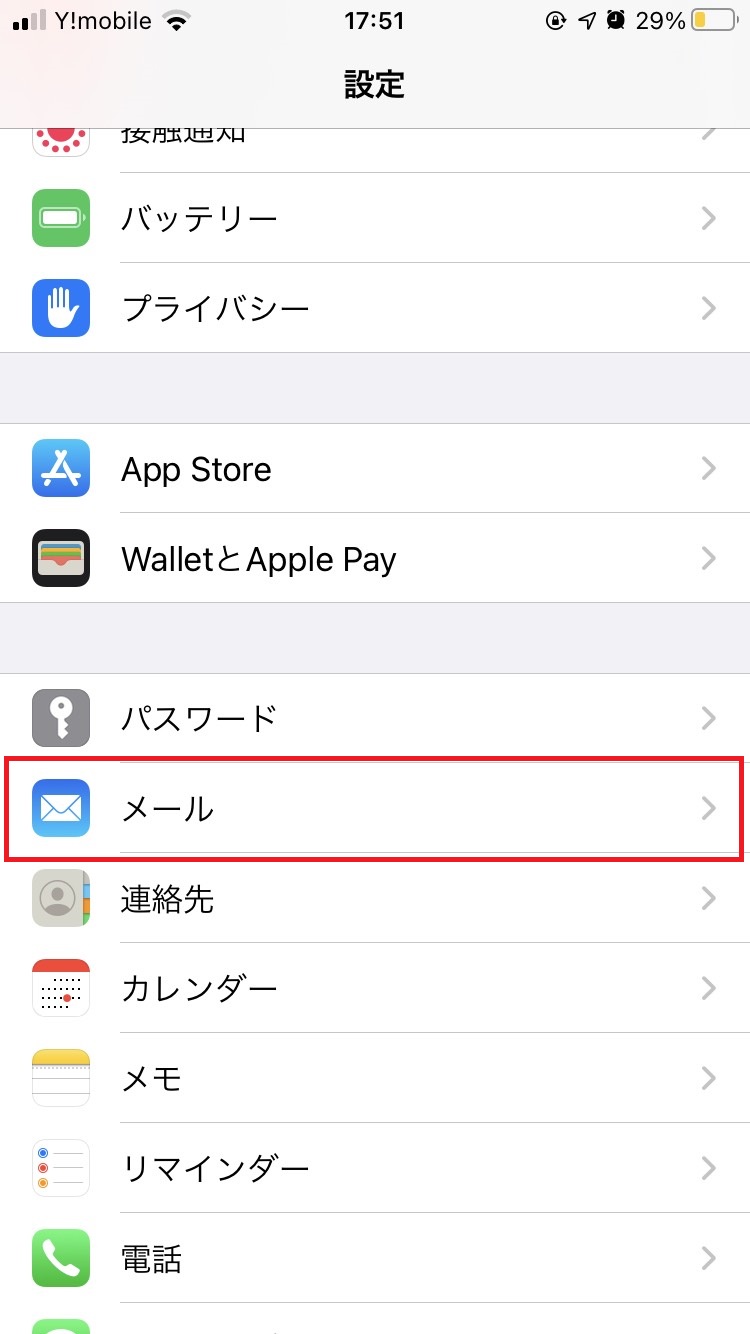
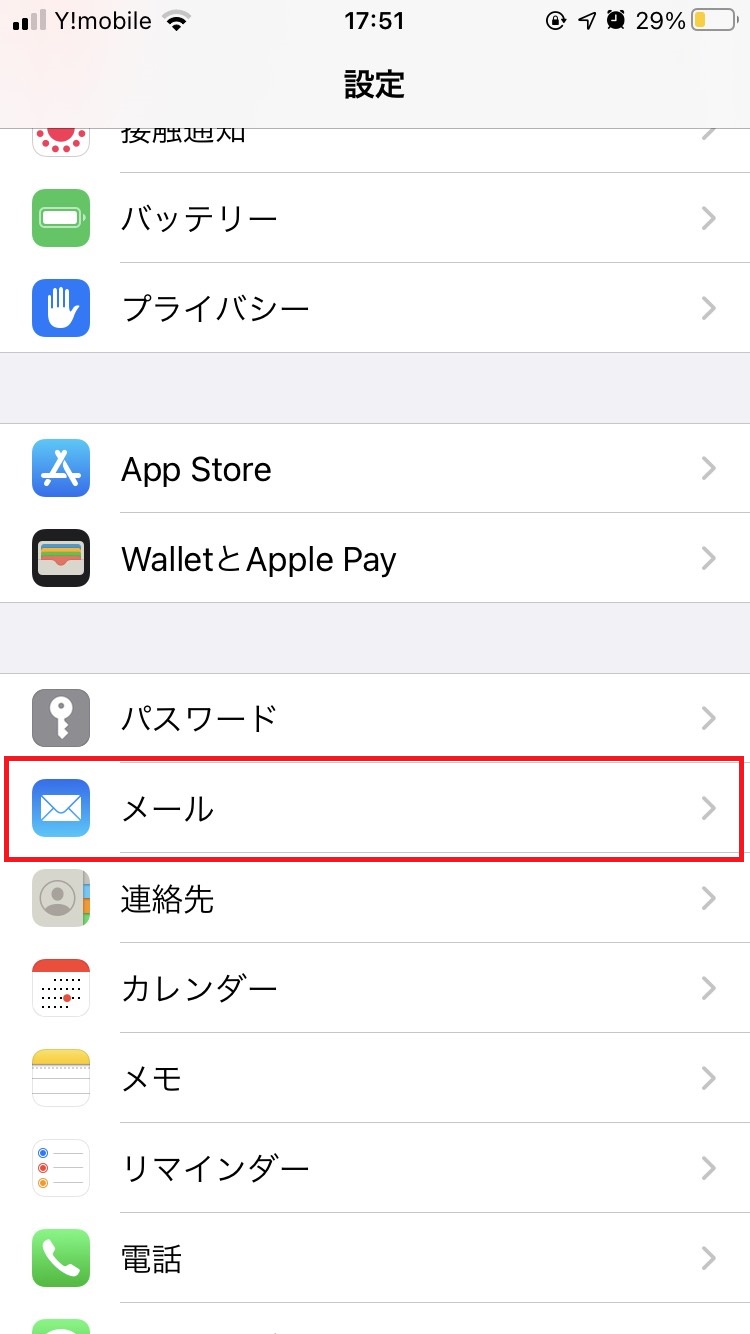
- 「設定」を起動します。
- 「メール」をタップします。
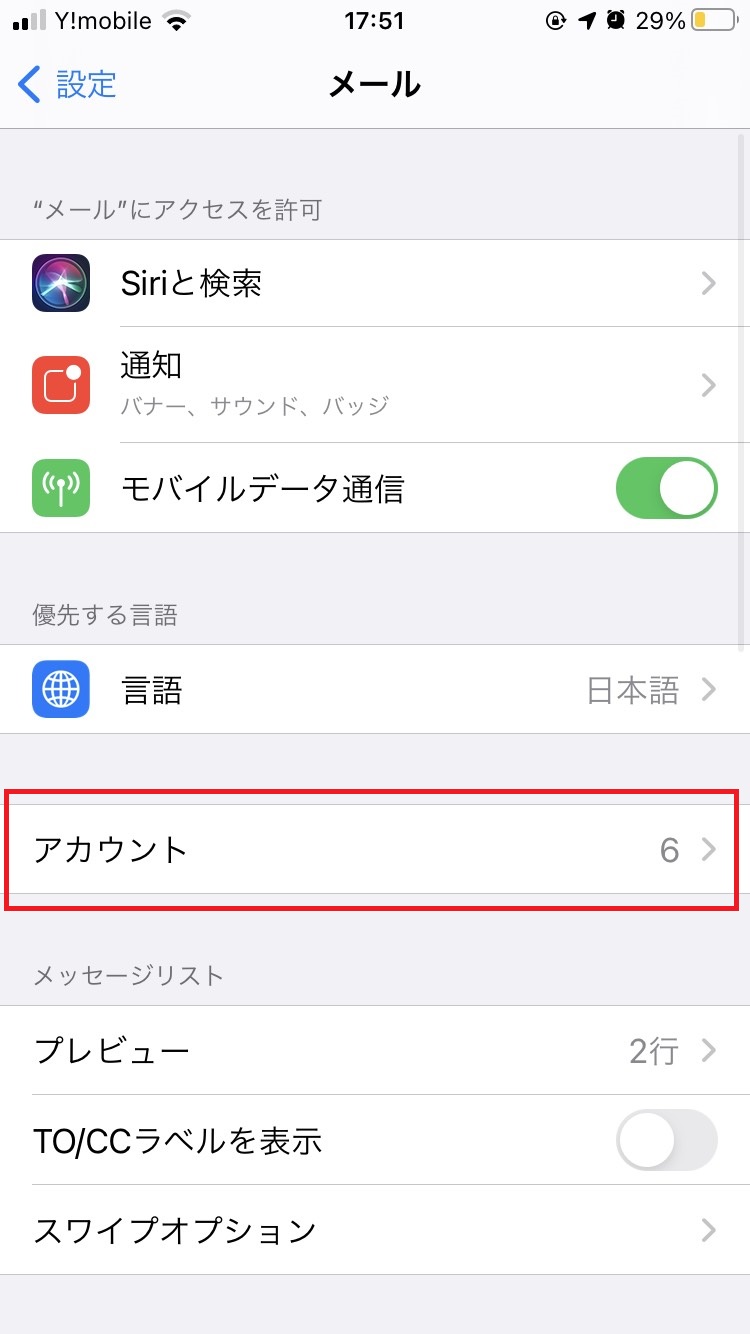
既存のアカウントを削除。既存のアカウントがない場合はこちらから
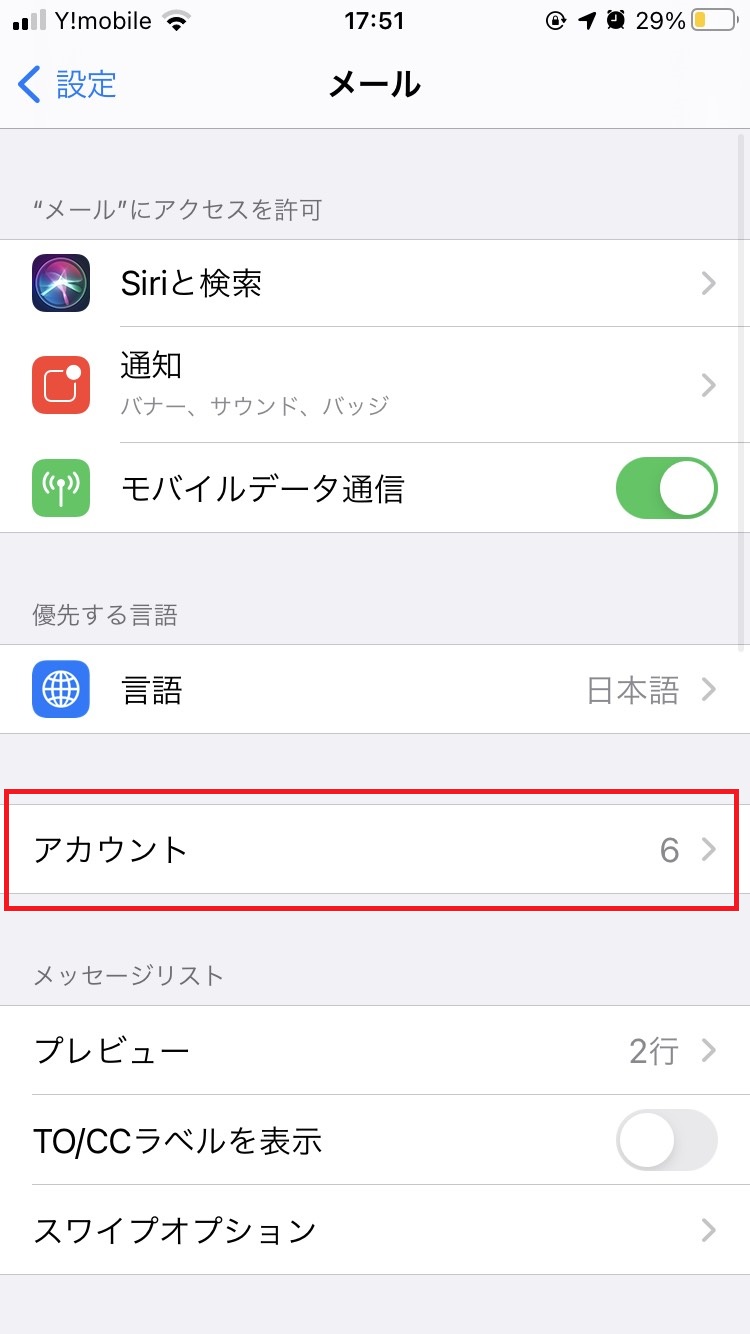
- 「アカウント」をタップします。
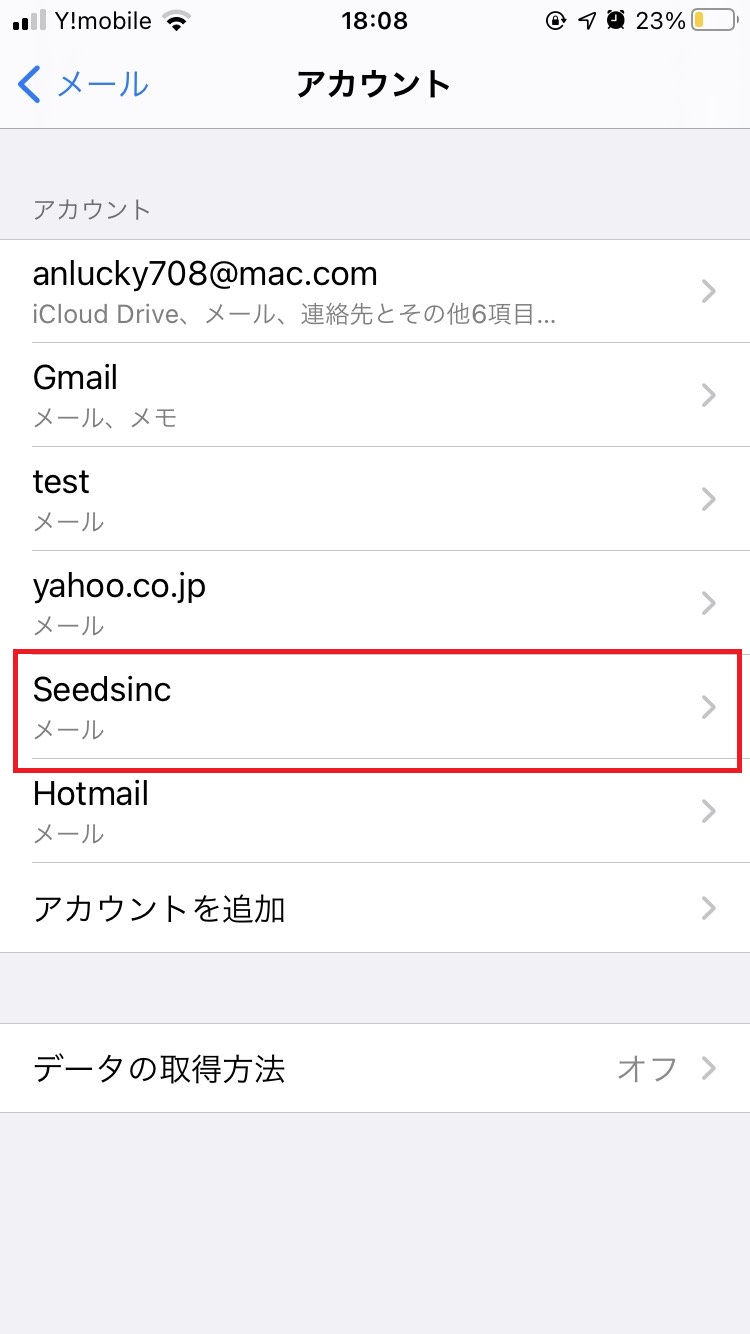
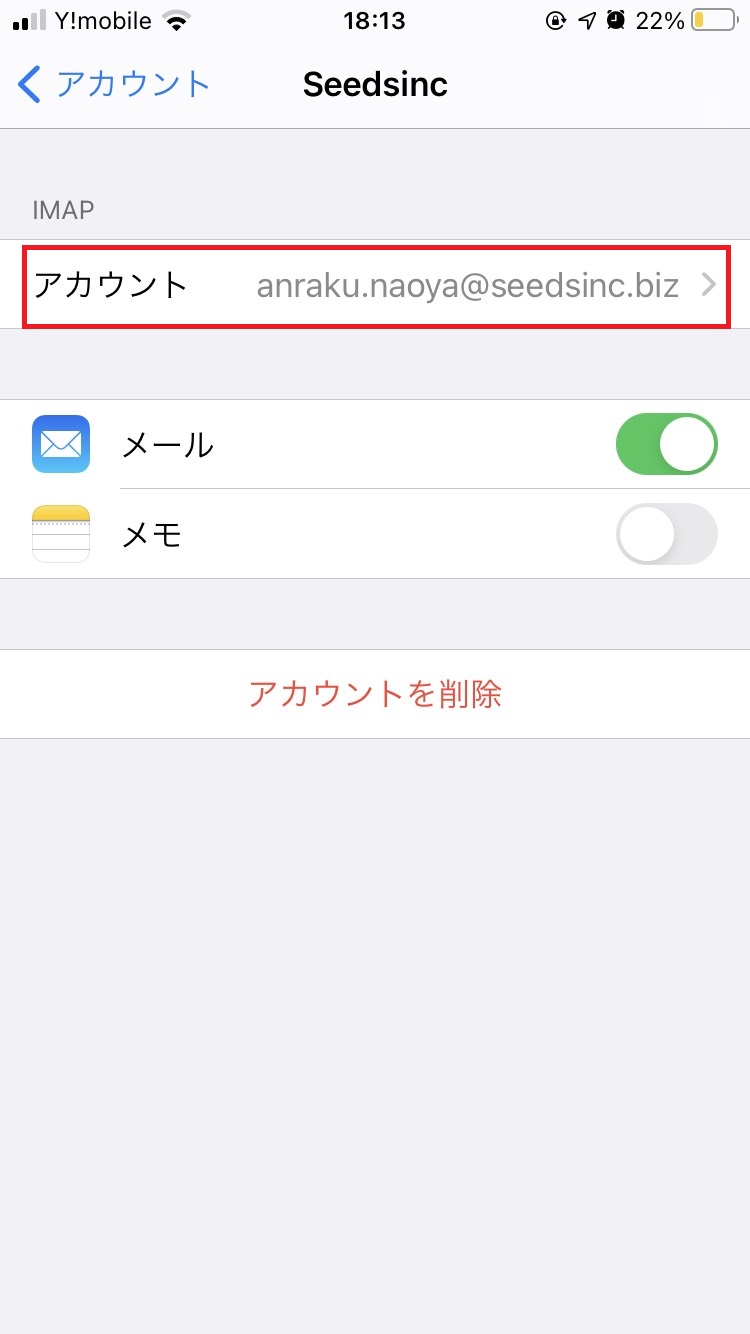
- Seedsメールのアカウントをタップします。※表示名は設定により異なります。
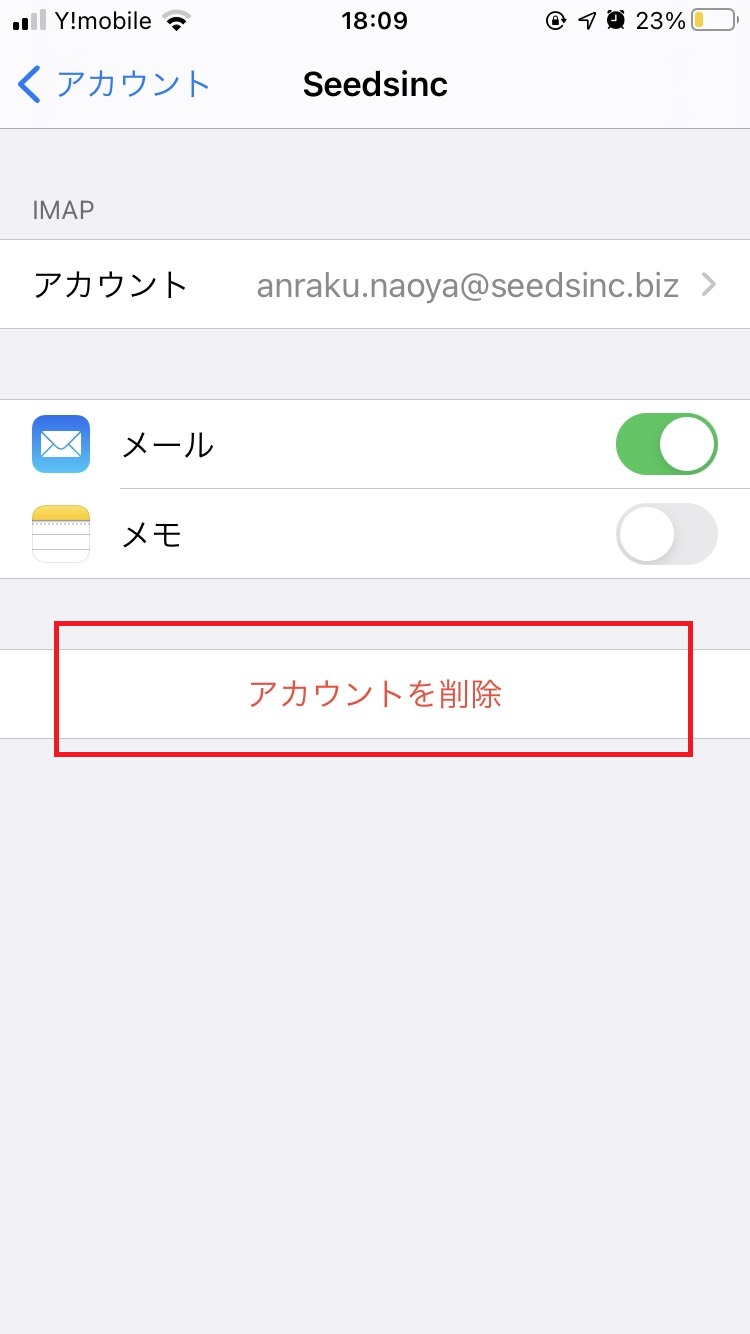
- 「アカウントを削除」をタップします。
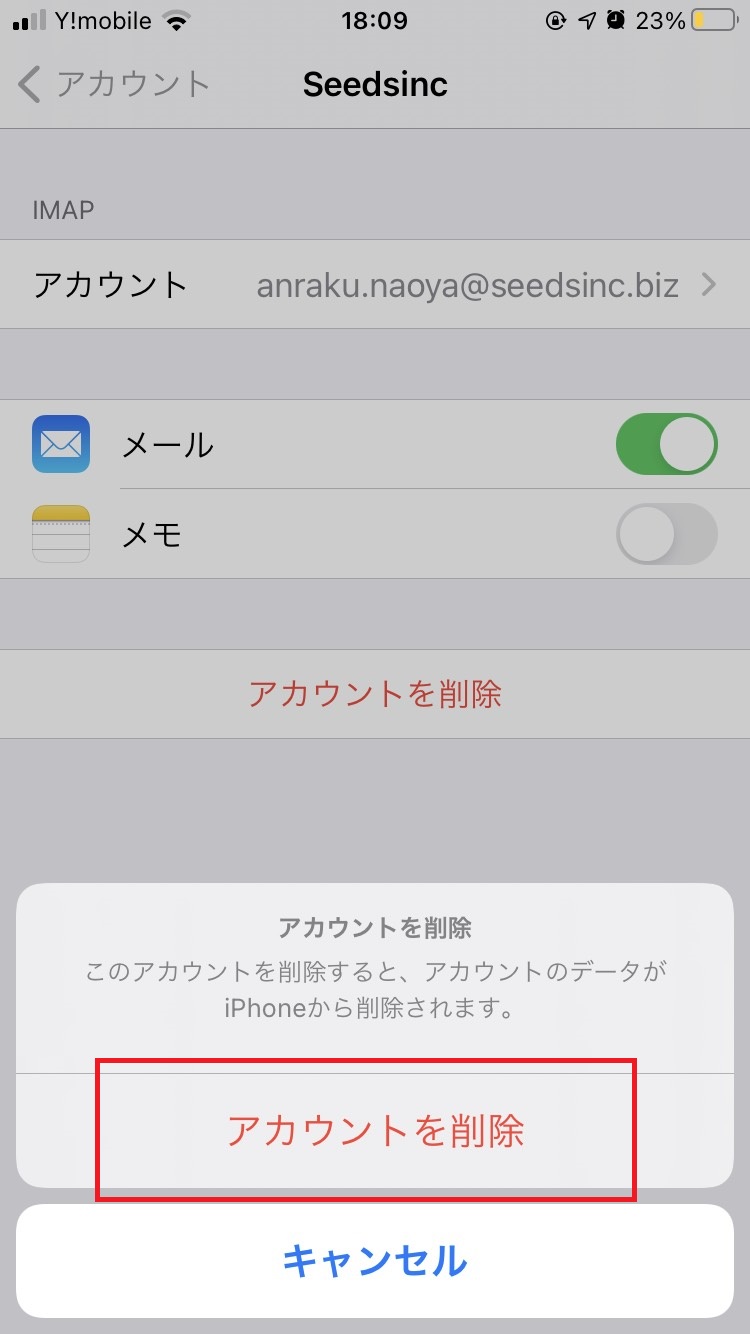
- 「アカウントを削除」をタップします。
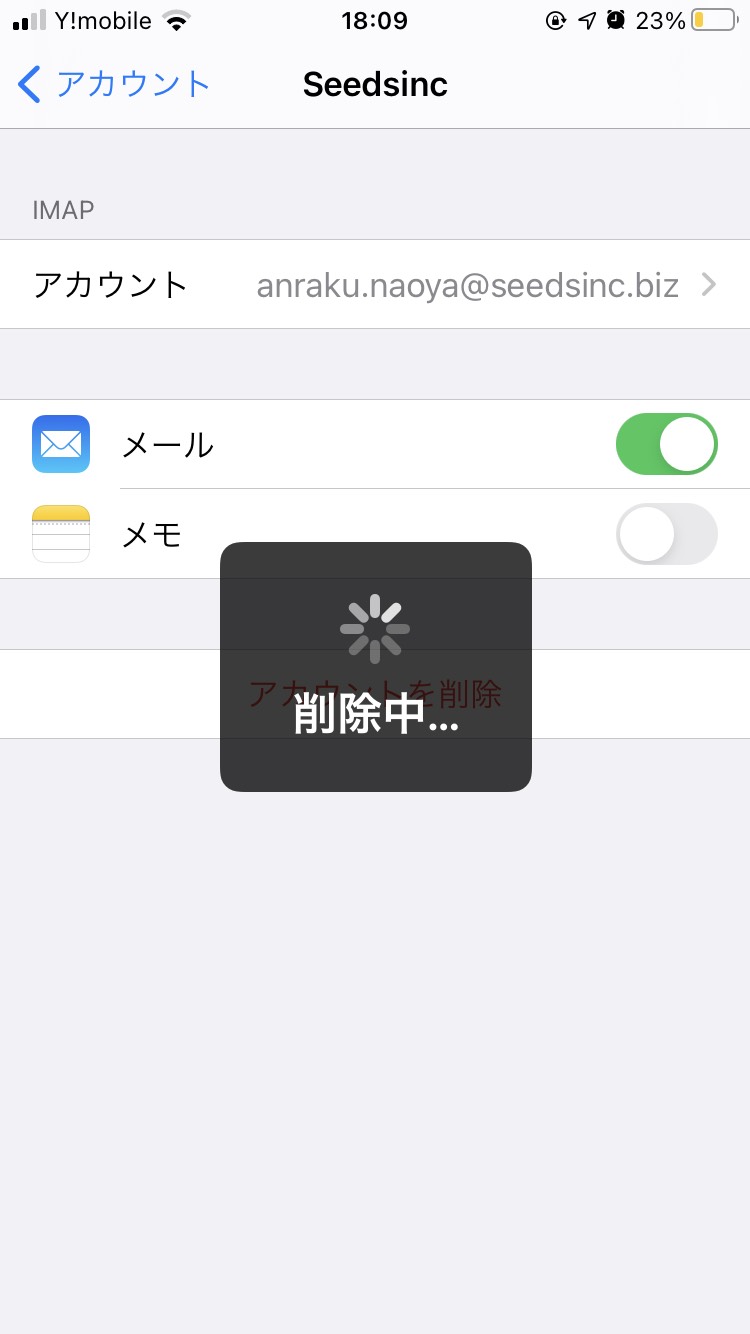
- Seedsメールのアカウントが削除されます。
アカウントの追加。
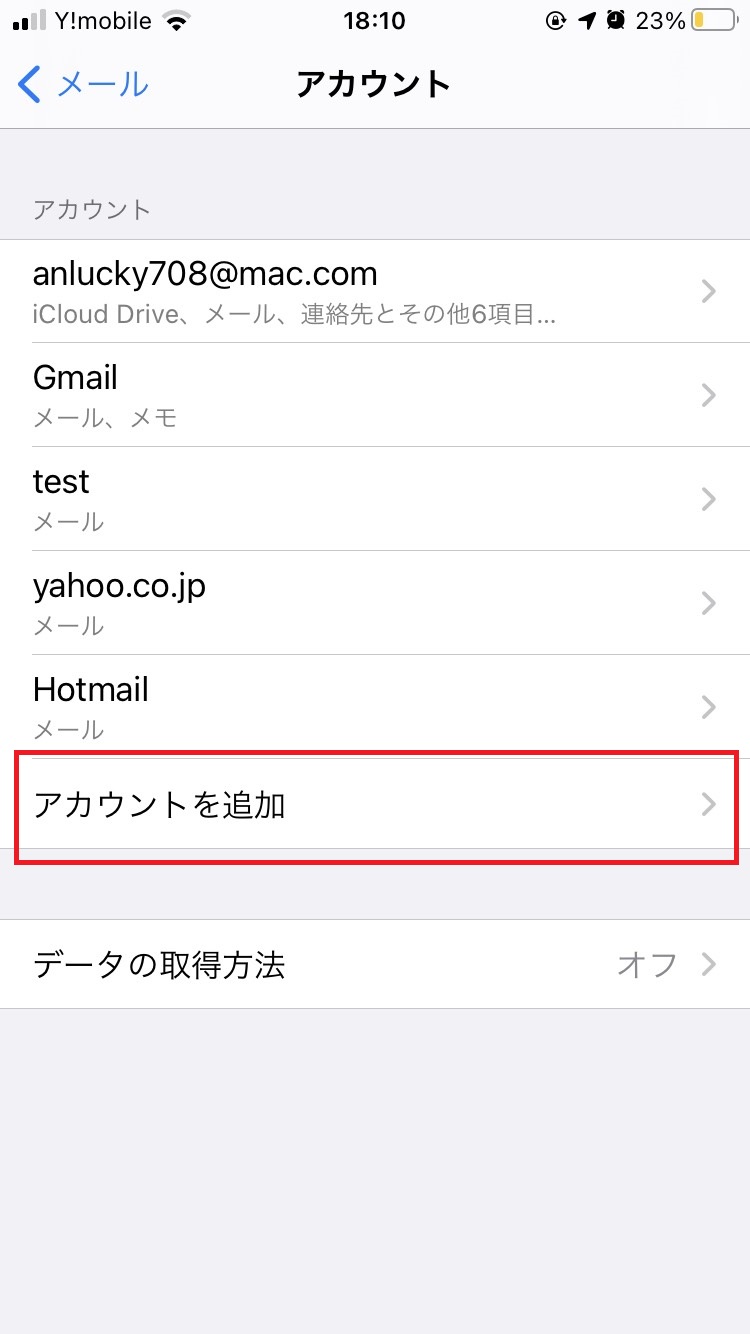
- 「アカウントを追加」をタップします。
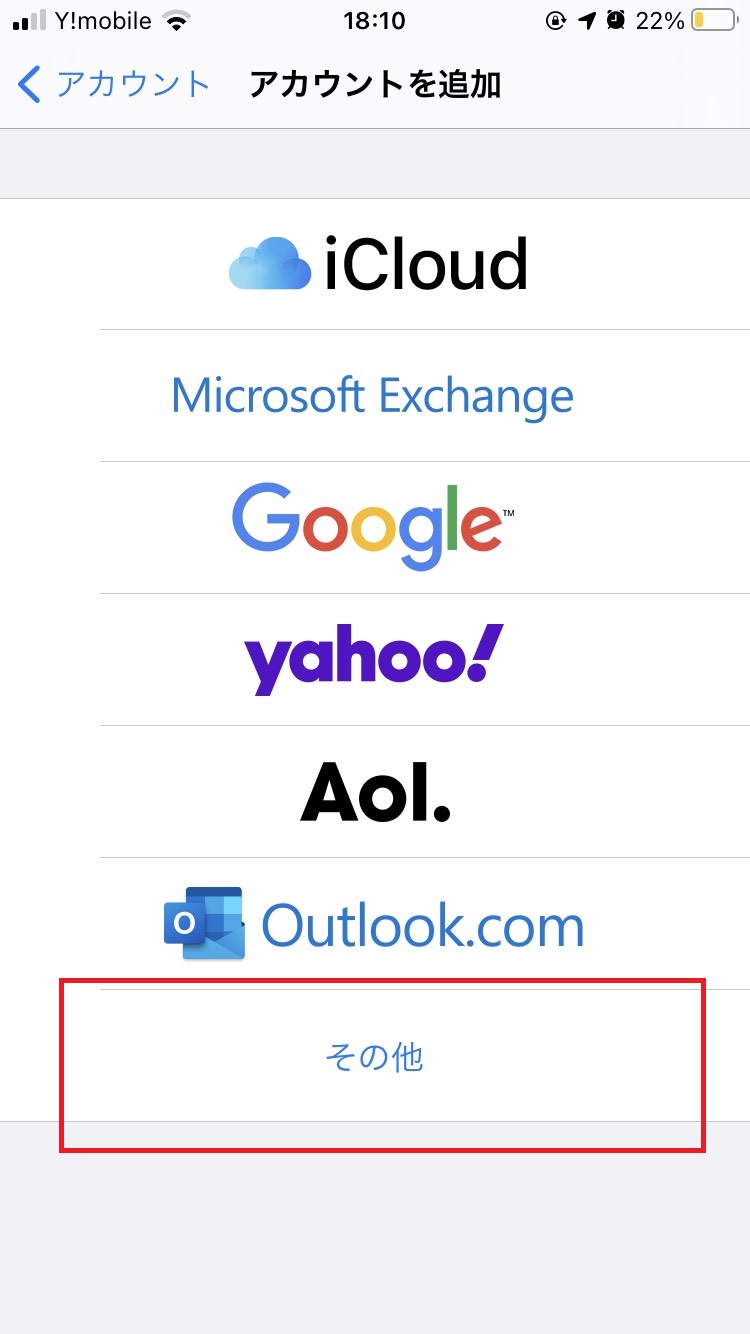
- 「その他」をタップします。
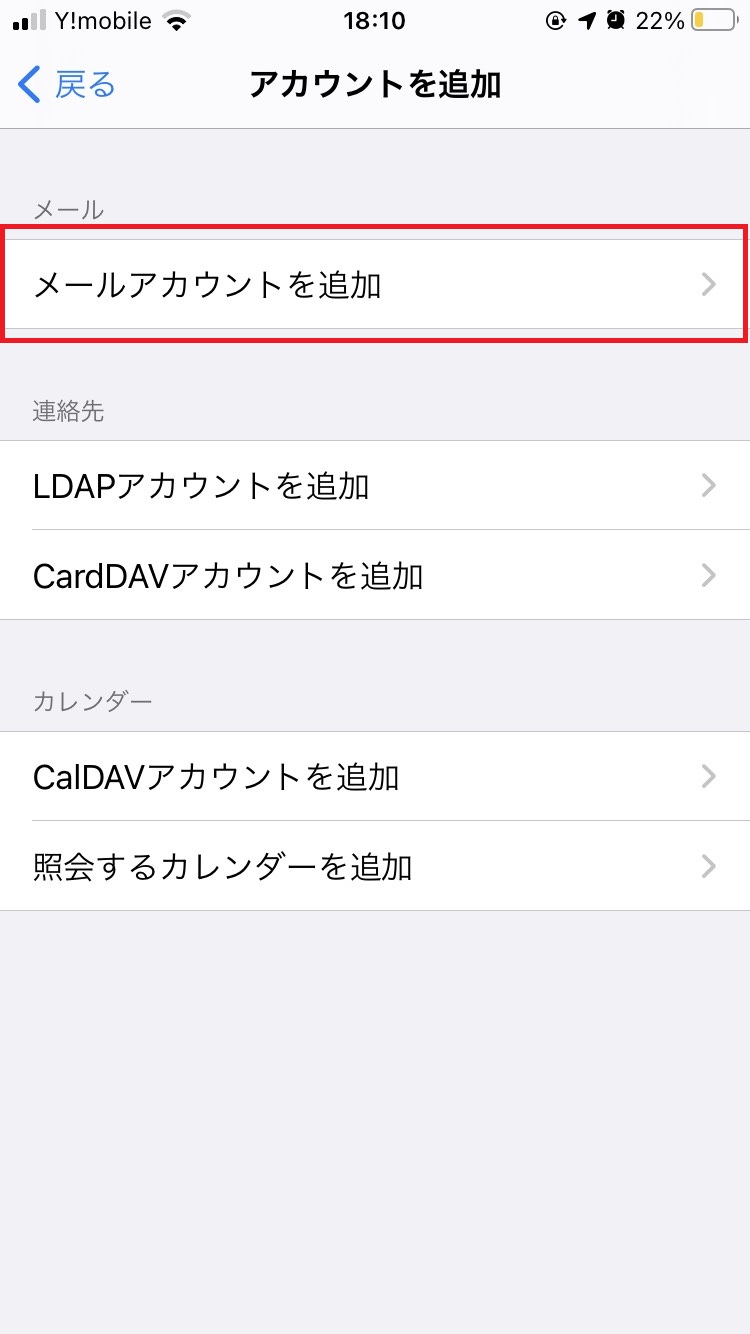
- 「メールアカウントを追加」をタップします。
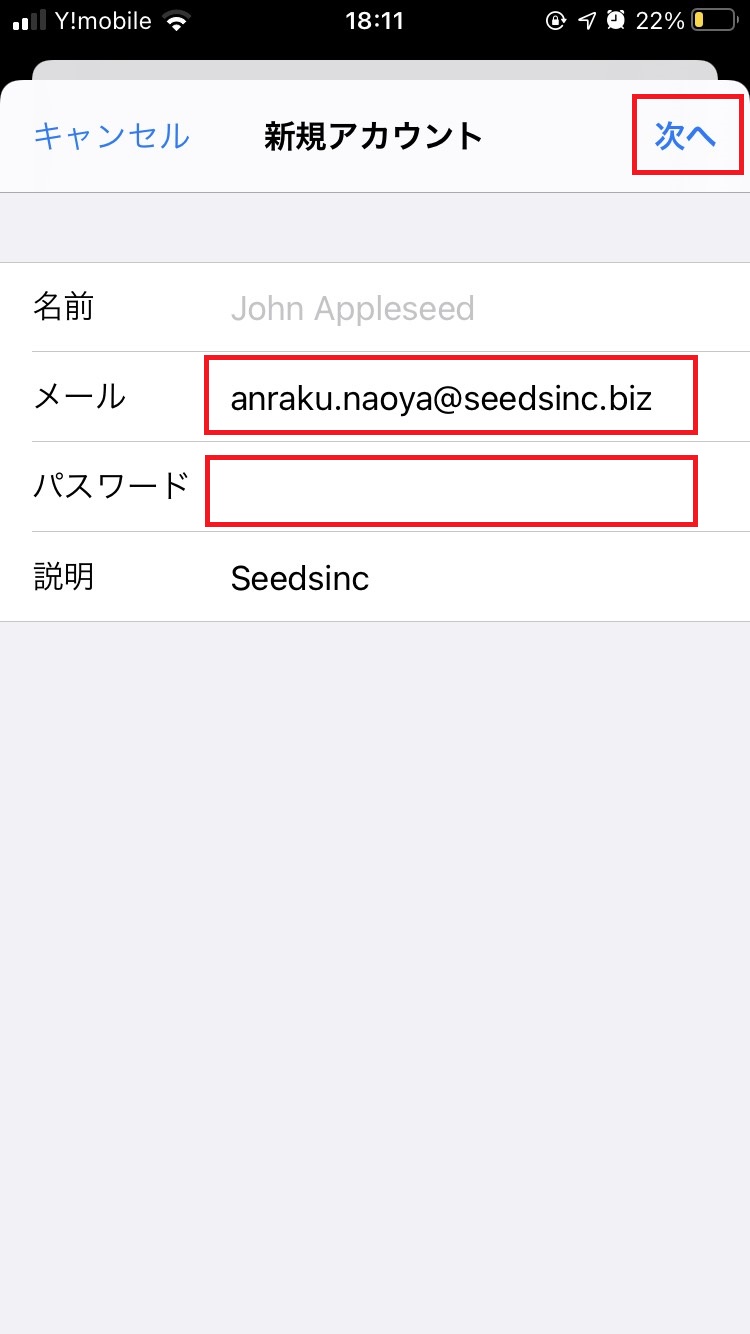
- 自身のメールアドレスとパスワードを入力し、右上の「次へ」をタップします。※設定情報、パスワードはこちら。
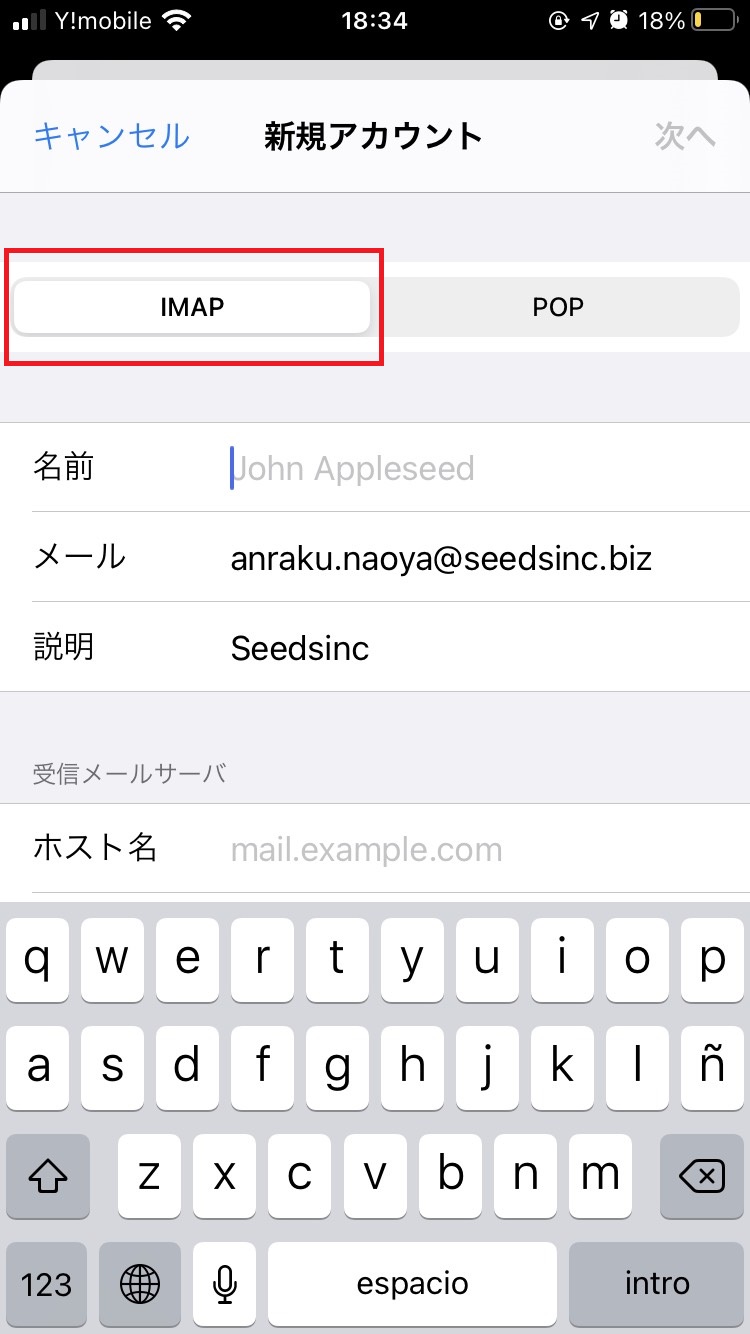
- 「IMAP」が設定されていることを確認します。
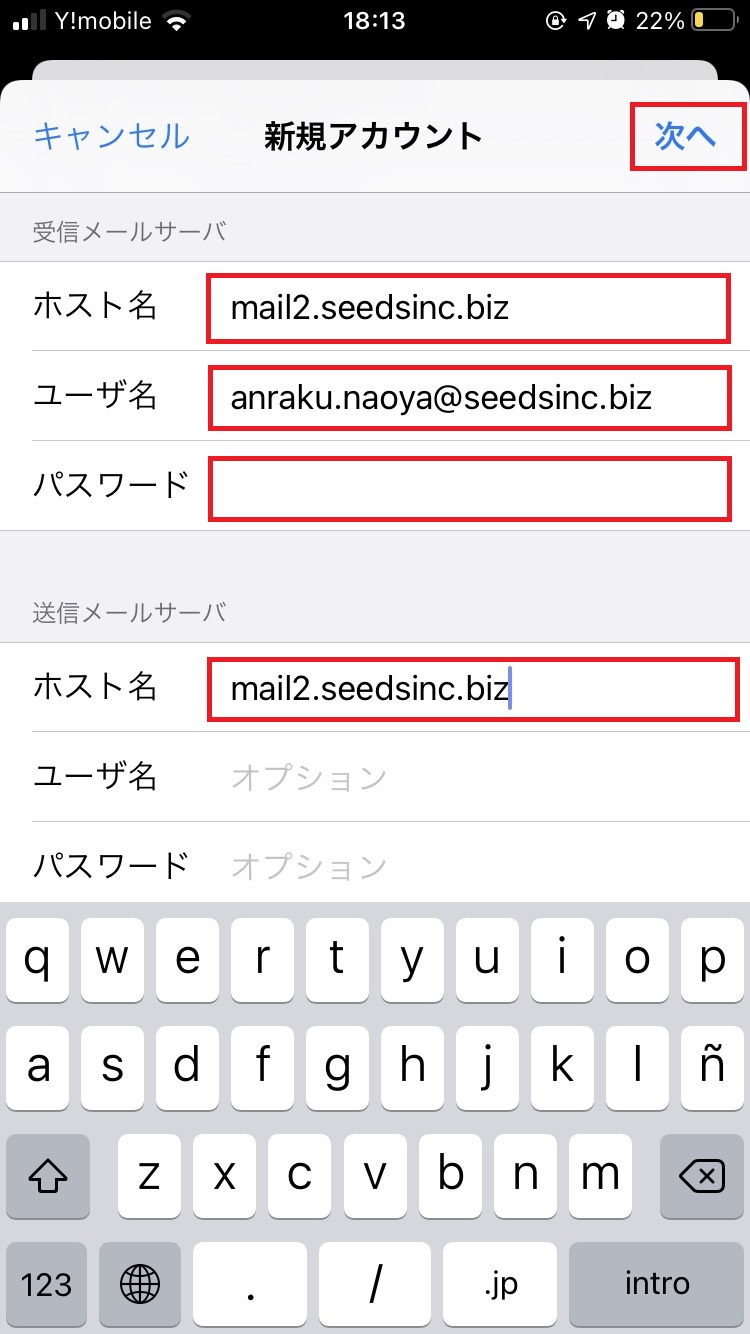
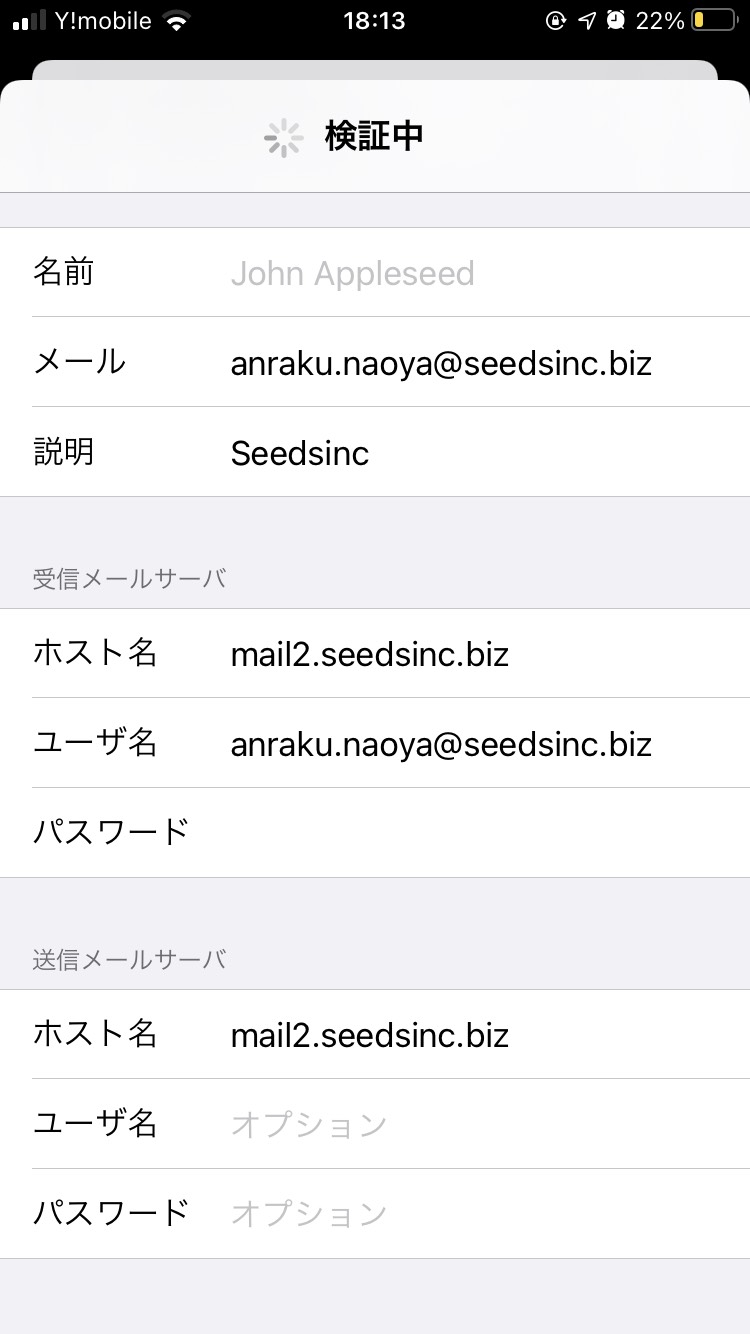
- 受信メールサーバの「ホスト名」,「ユーザ名],「パスワード」。送信メールサーバの「ホスト名」を入力し、右上の「次へ」をタップします。※設定情報、パスワードはこちら。
- 設定のチェックがされます。
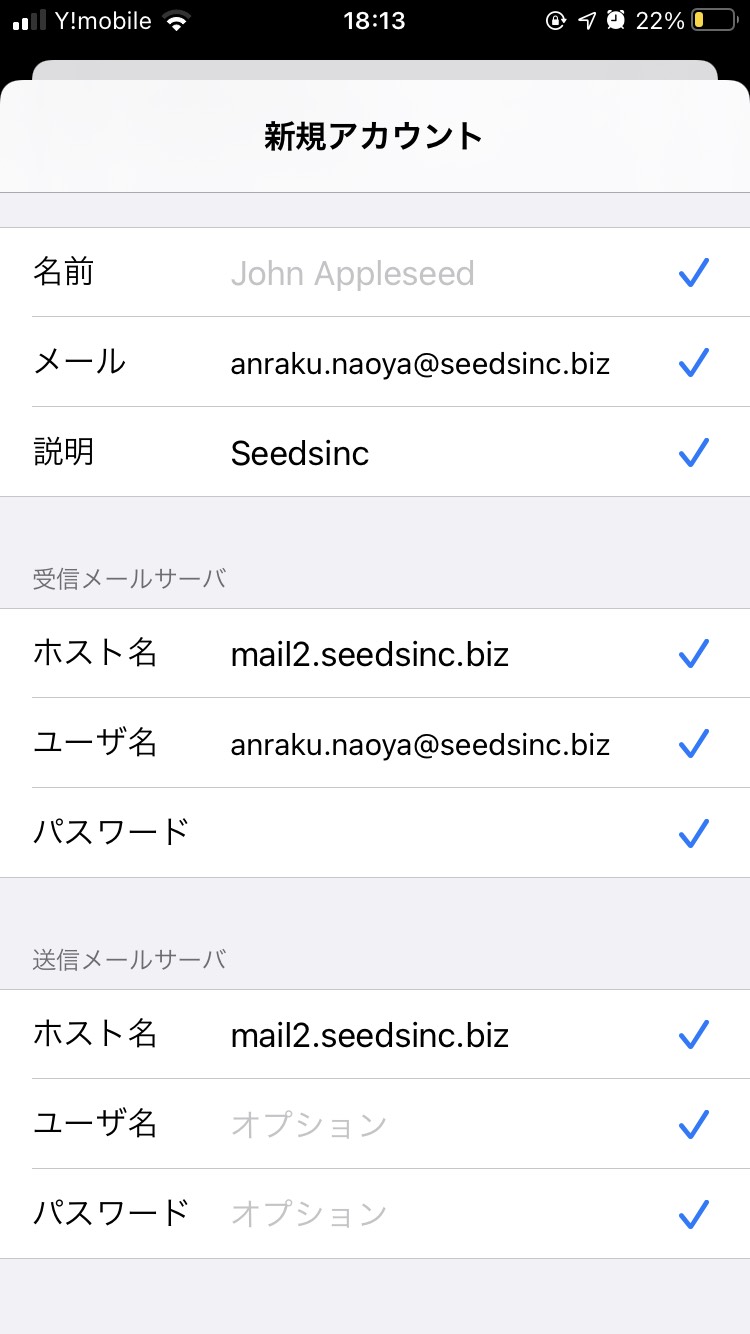
- チェックが完了すると、チェックマークが表示されます。※エラーとなった場合は、再度設定してください。
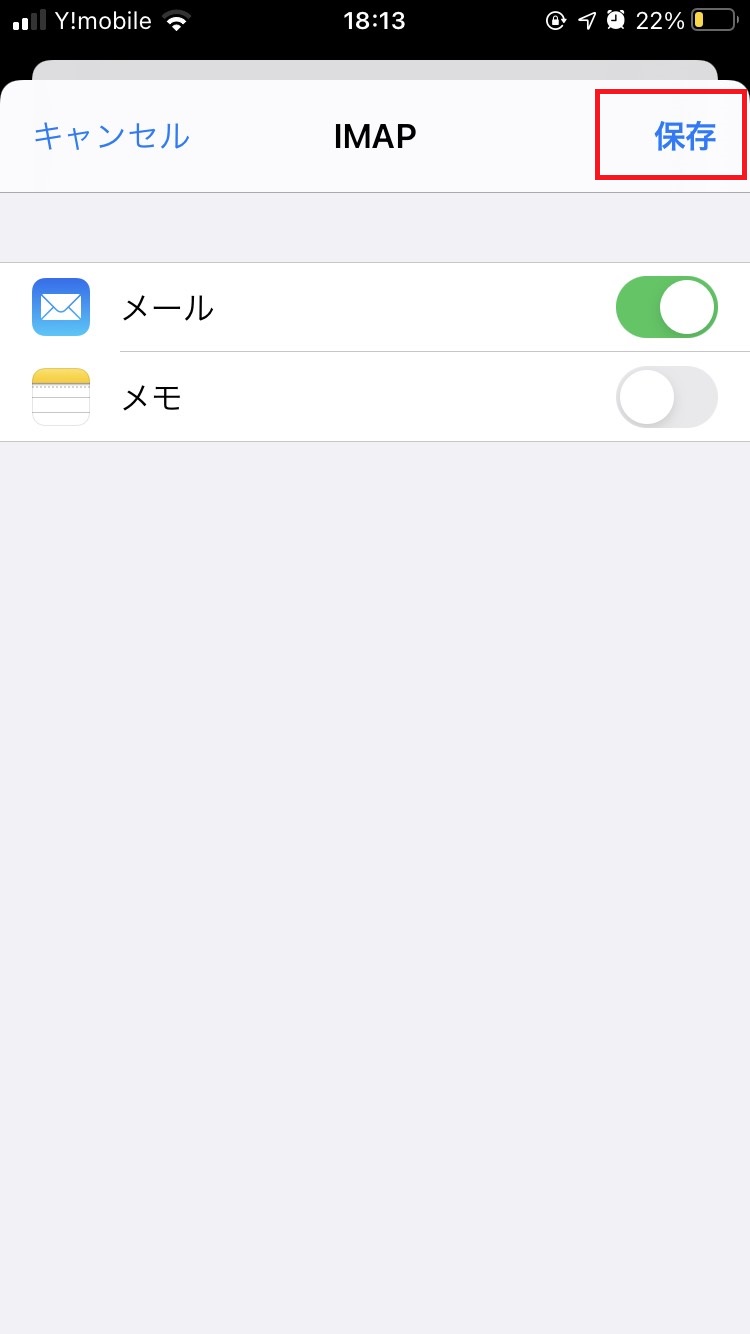
- 「保存」をタップします。
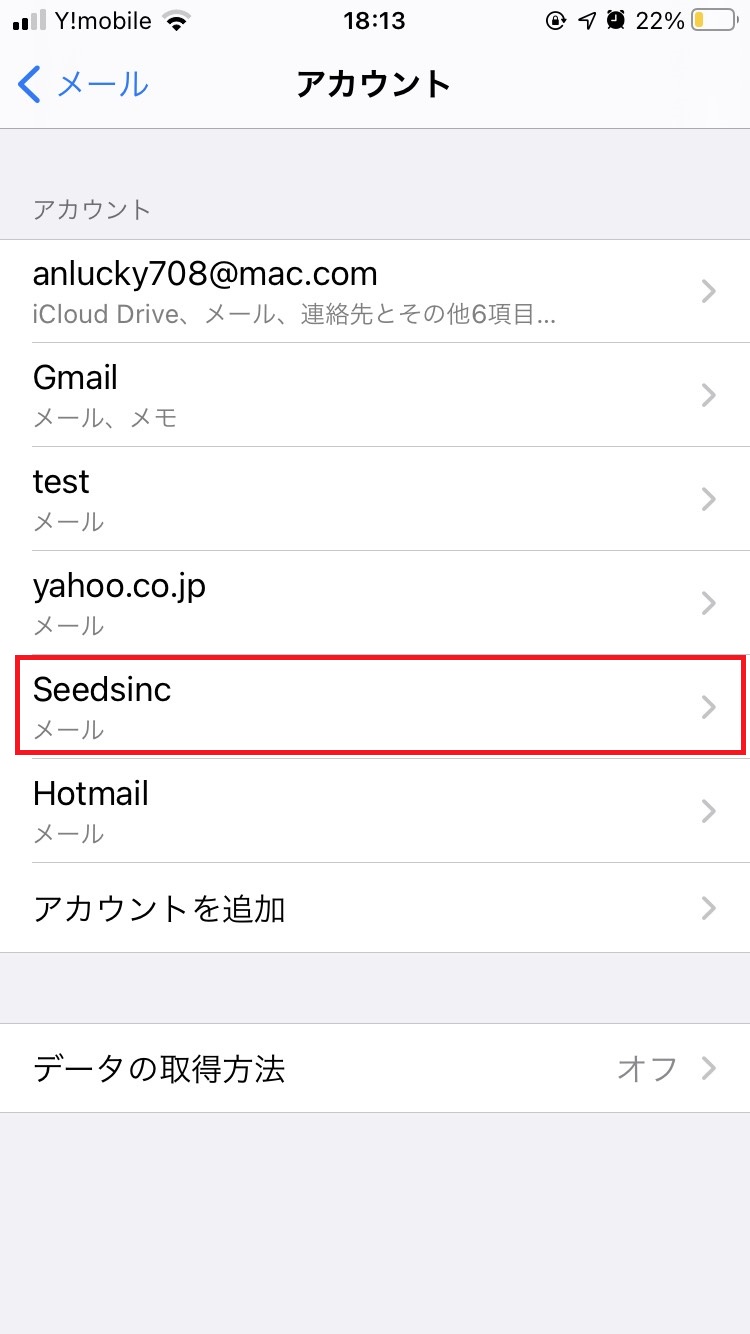
- Seedsメールアカウントをタップします。※表示名は設定や環境により異なります。
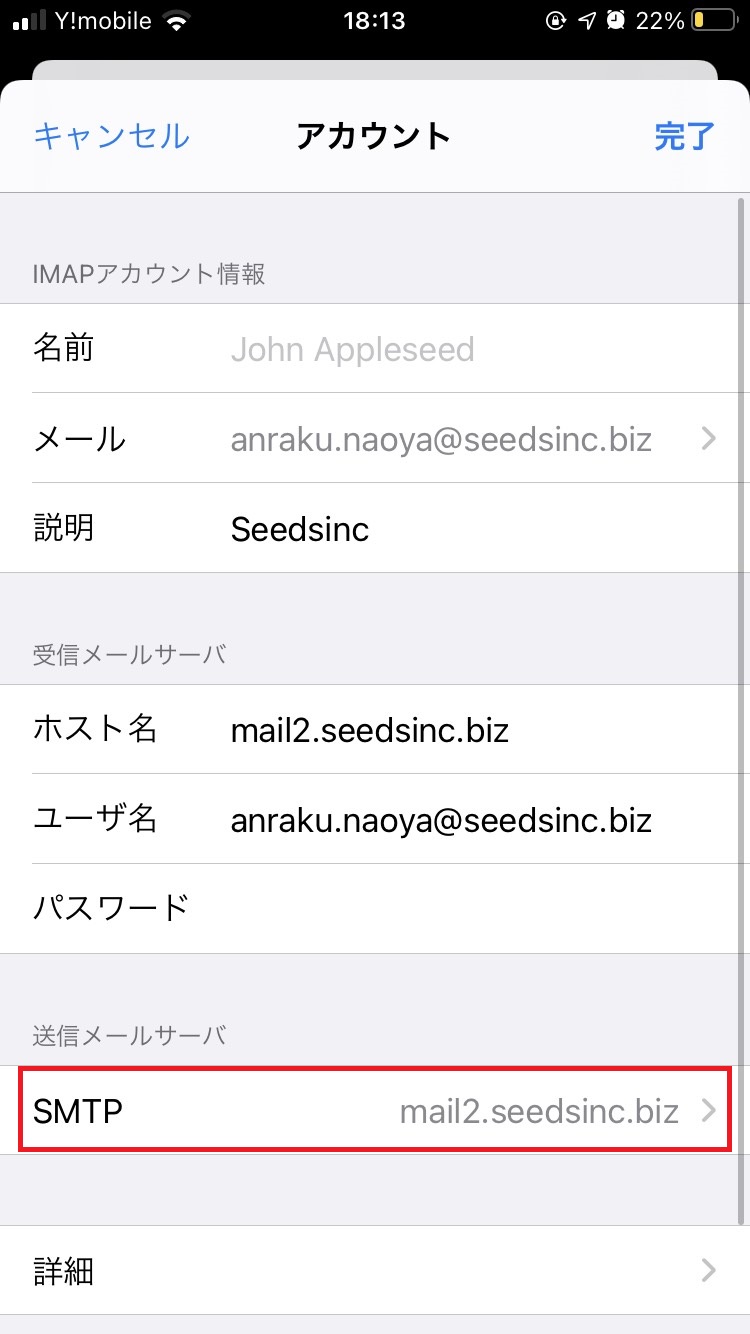
- 「アカウント」をタップします。
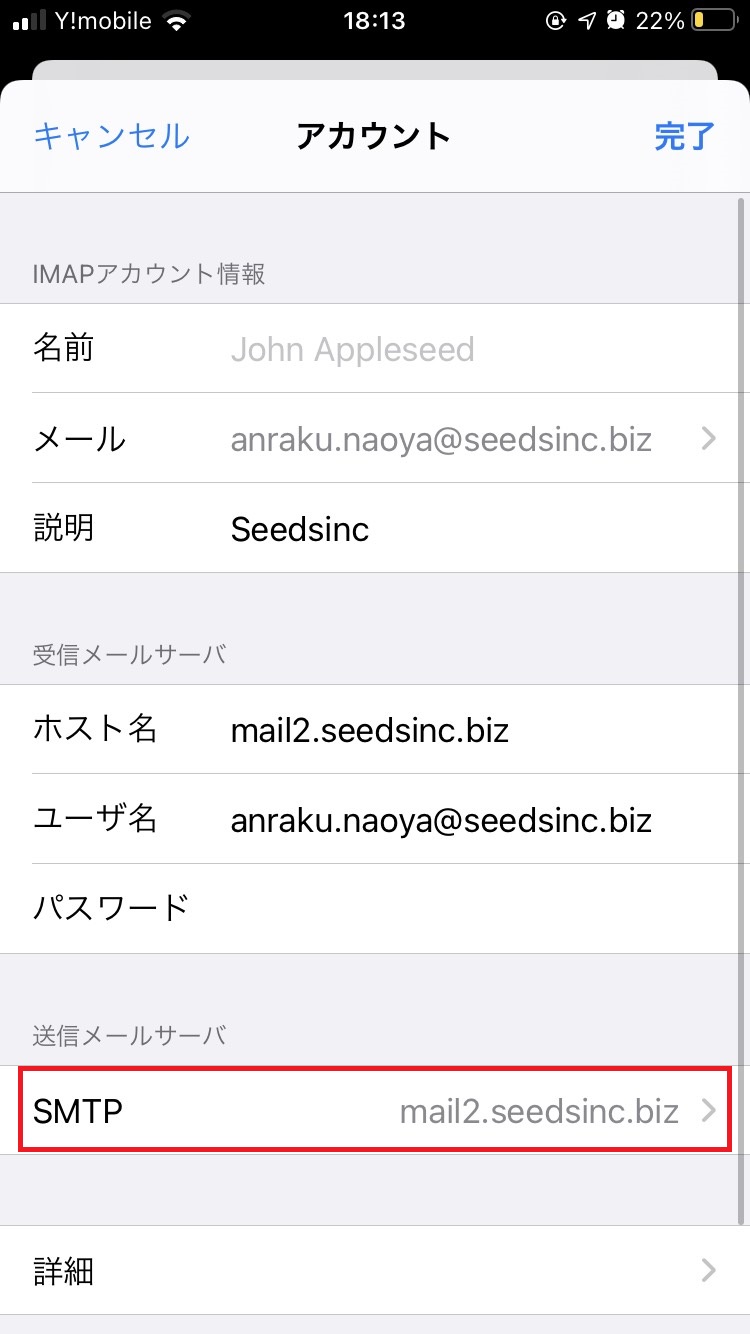
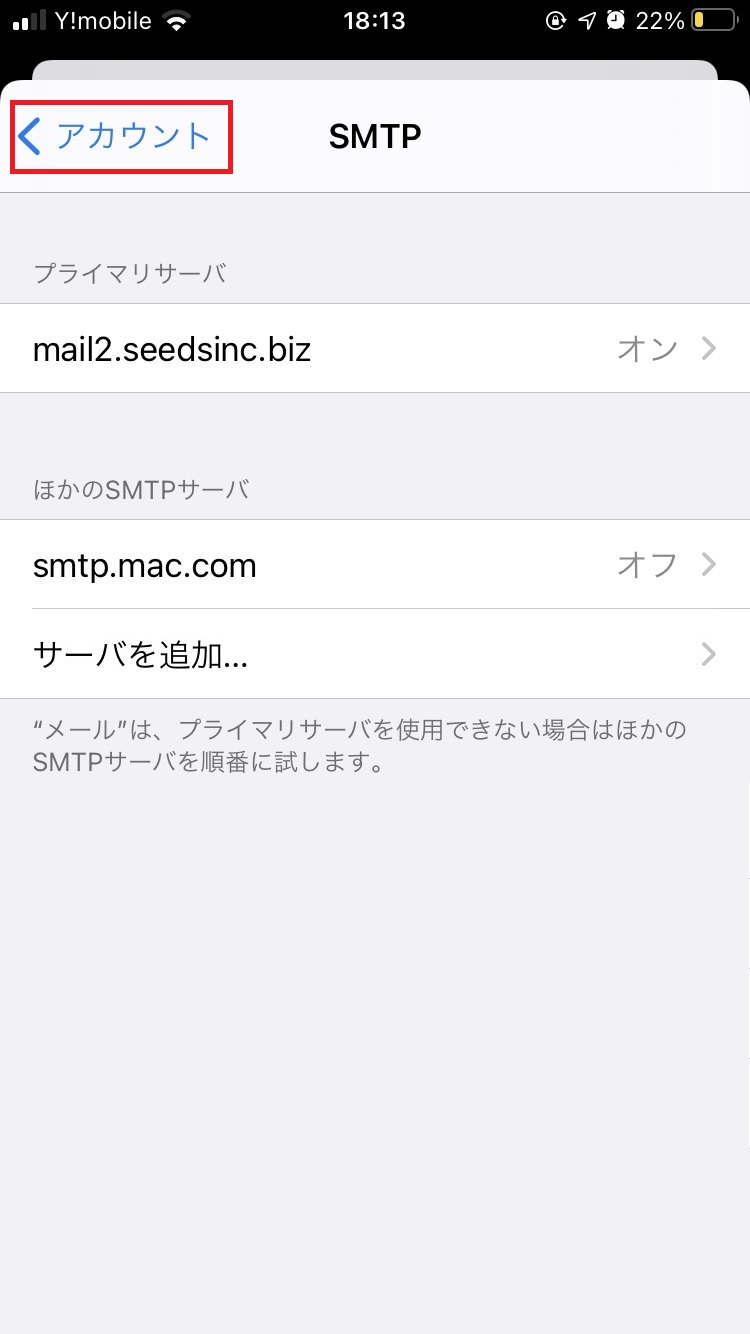
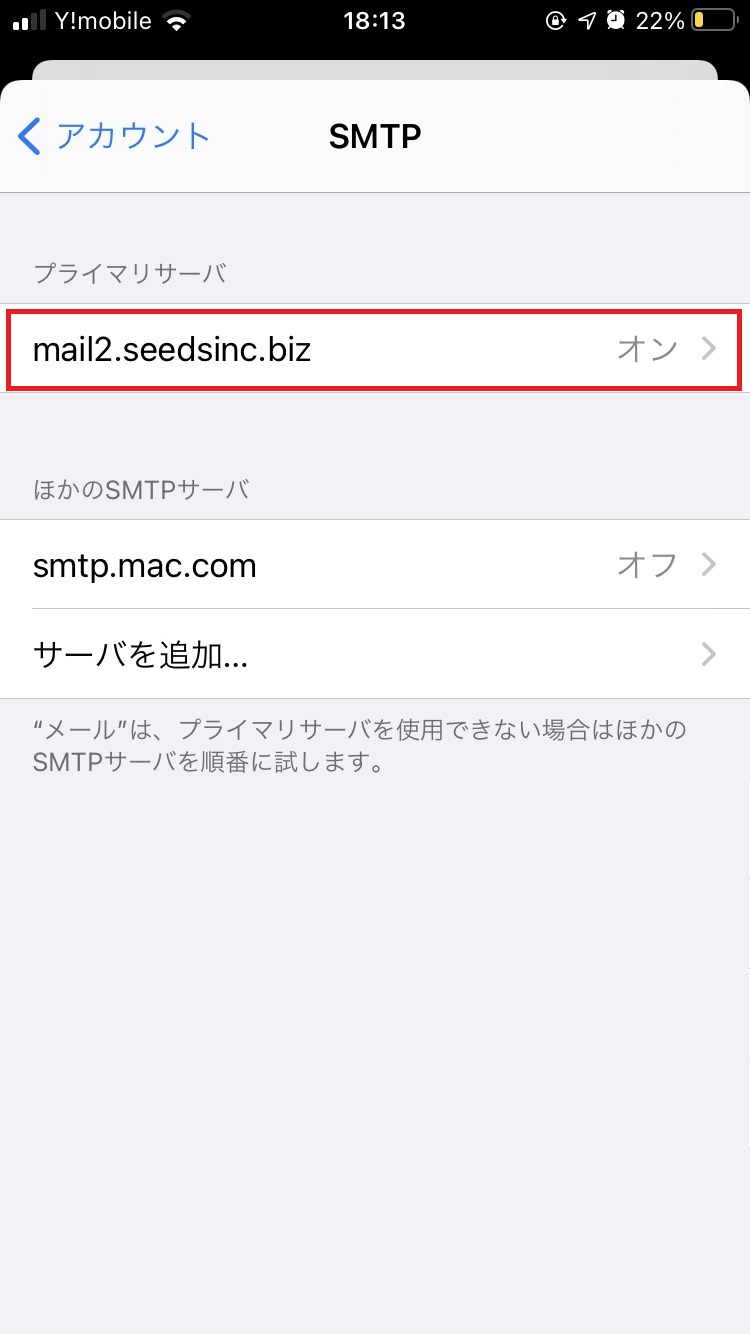
- 「SMTP」をタップします。
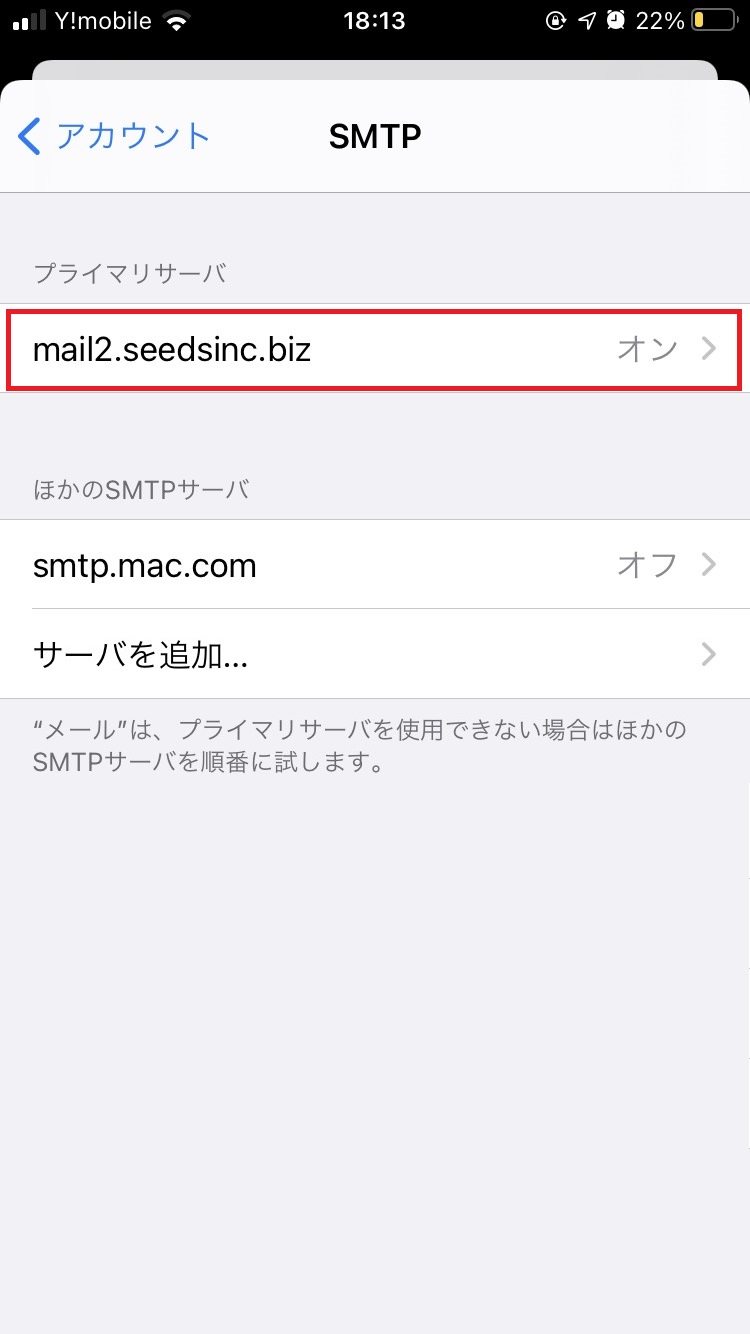
- 「mail2.seedsinc.biz」をタップします。
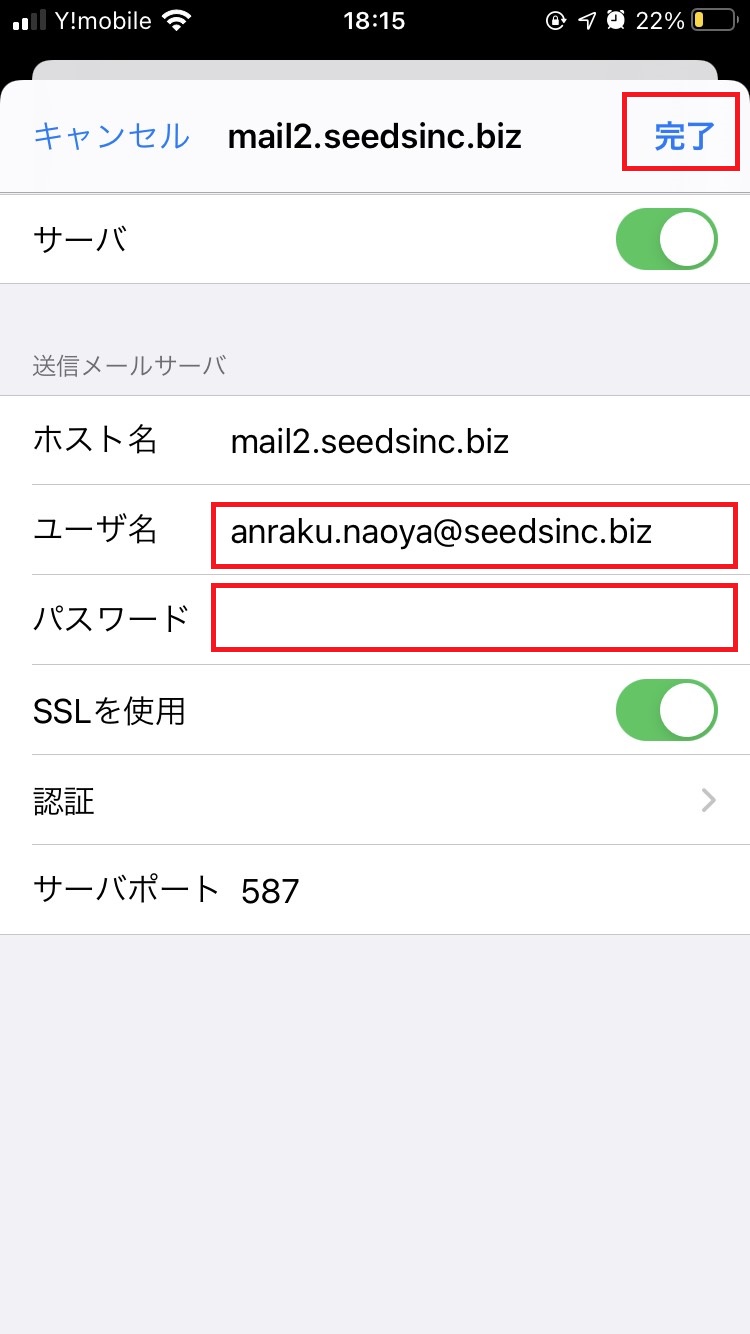
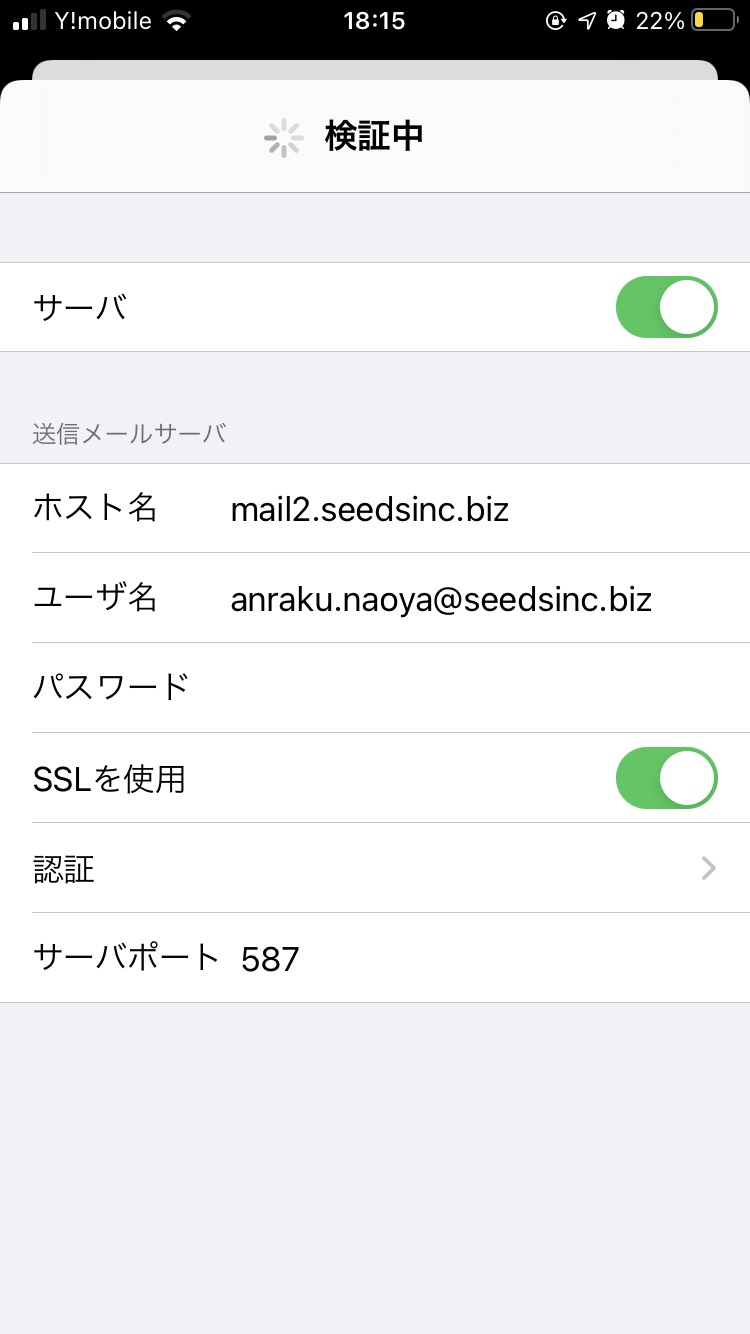
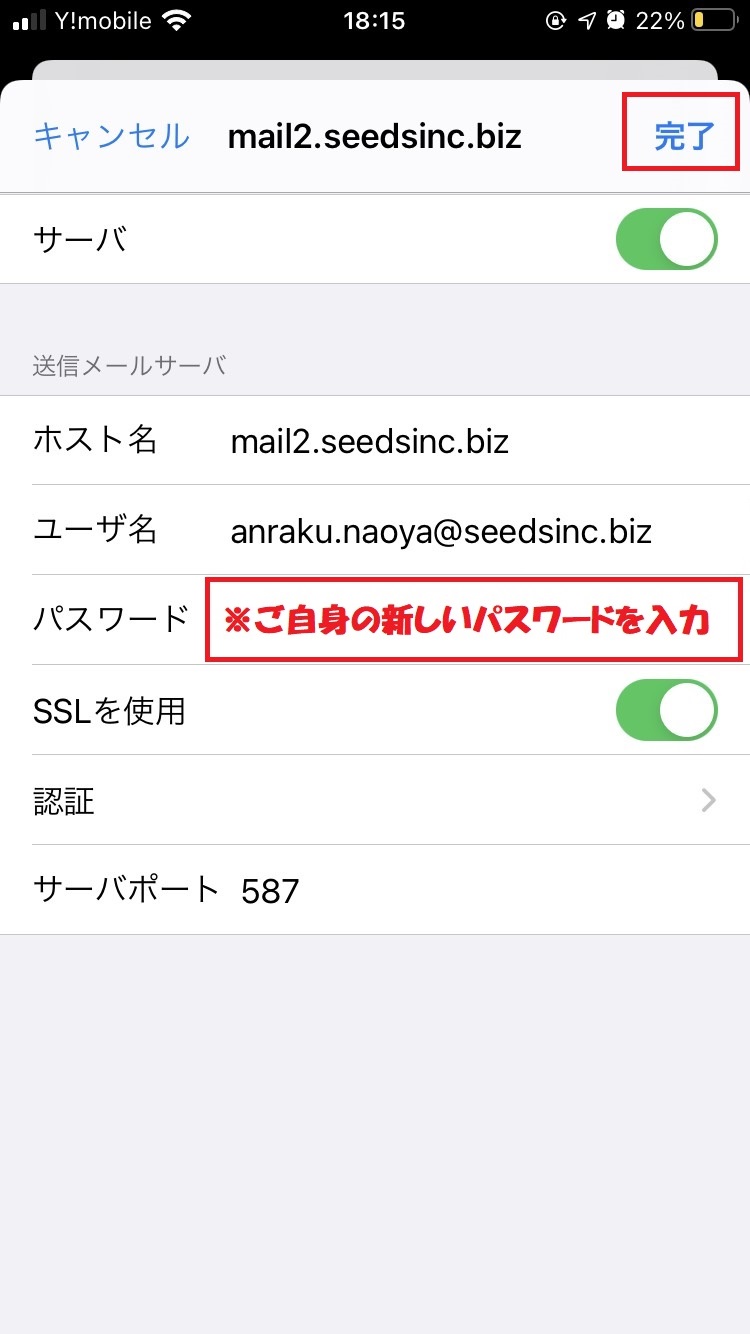
- 送信メールサーバの「ユーザ名],「パスワード」を入力し、右上の「完了」をタップします。※設定情報、パスワードはこちら。
- 設定のチェックがされます。※エラーとなった場合は、再度設定してください。
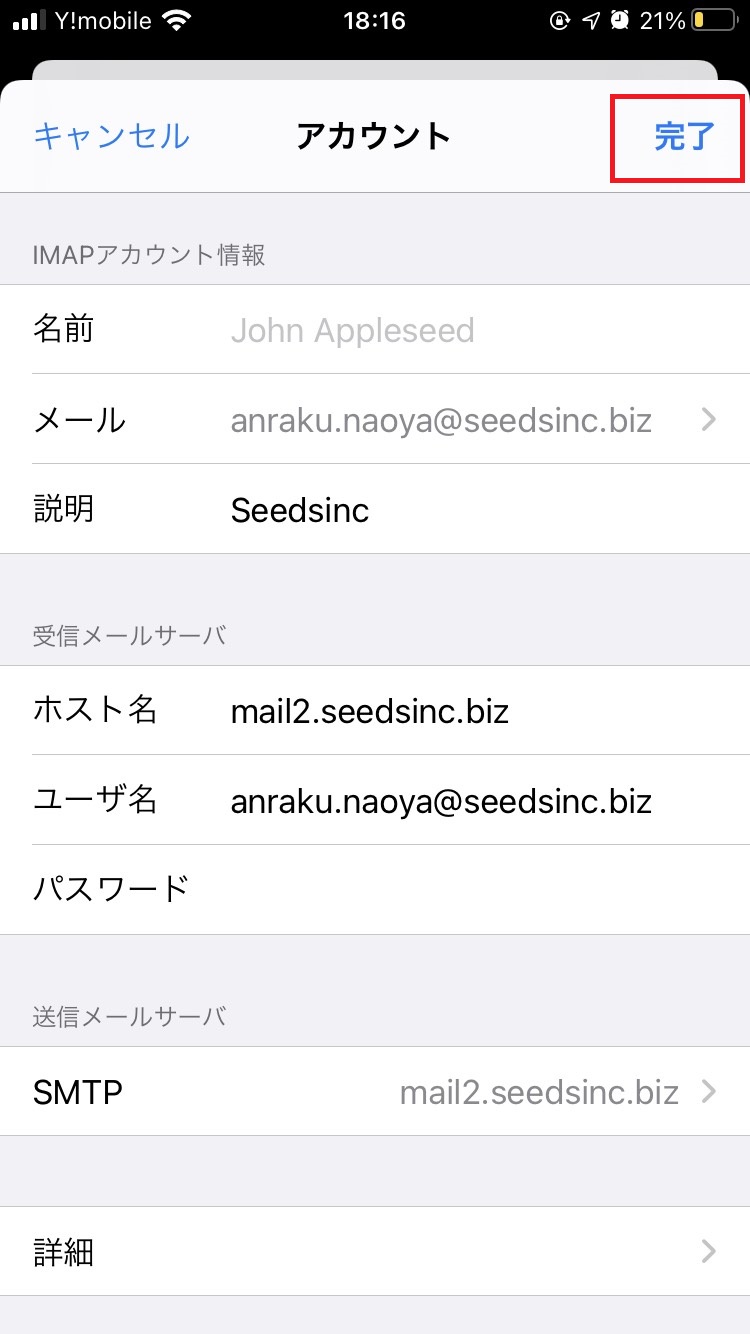
- 「アカウント」をタップします。
- 「完了」をタップします。
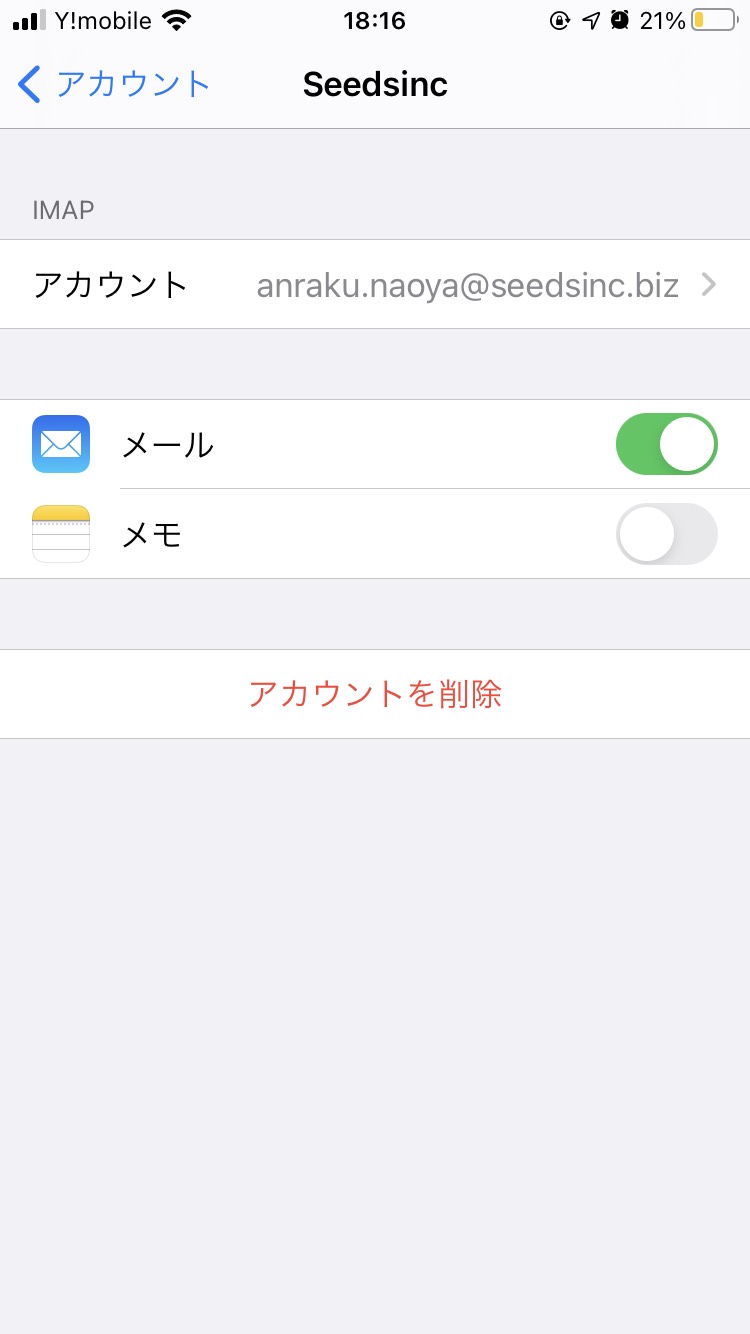
- 設定完了になります。
- メールアプリを起動します。
- Seedsメールのアカウントが追加されています。
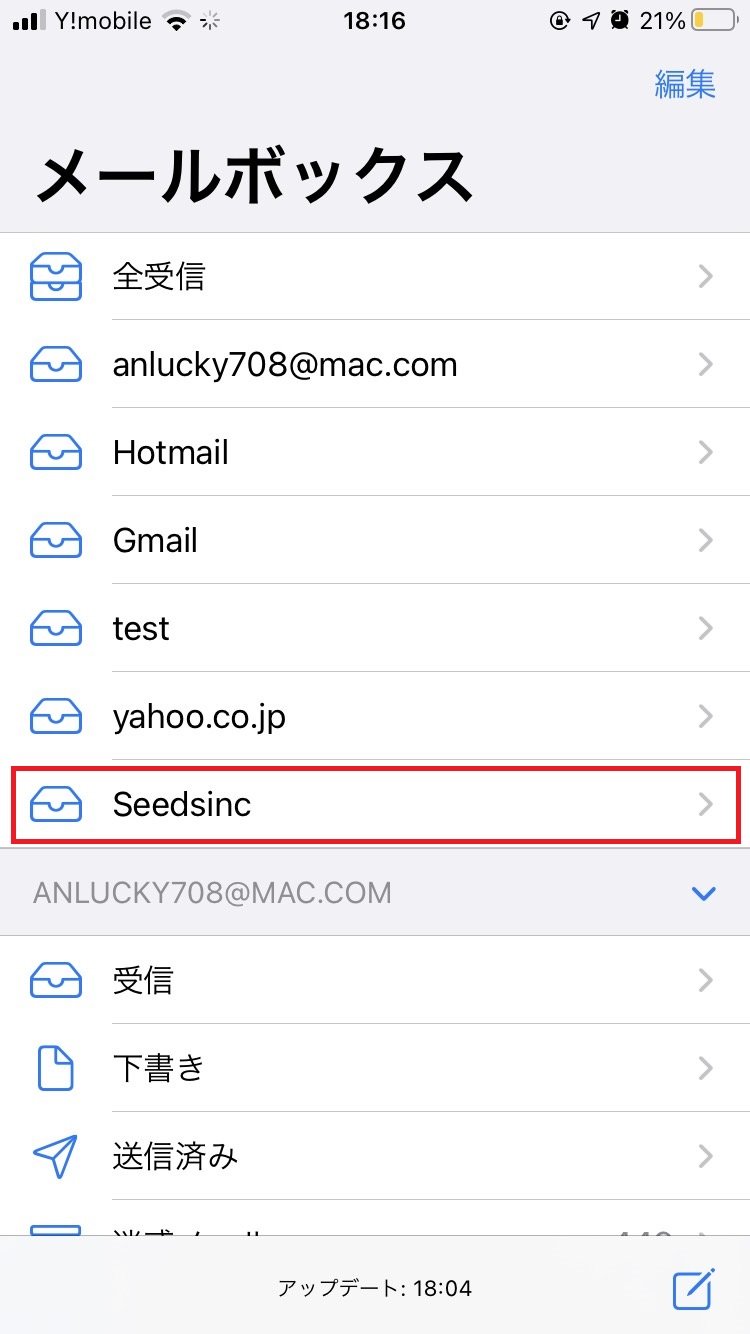
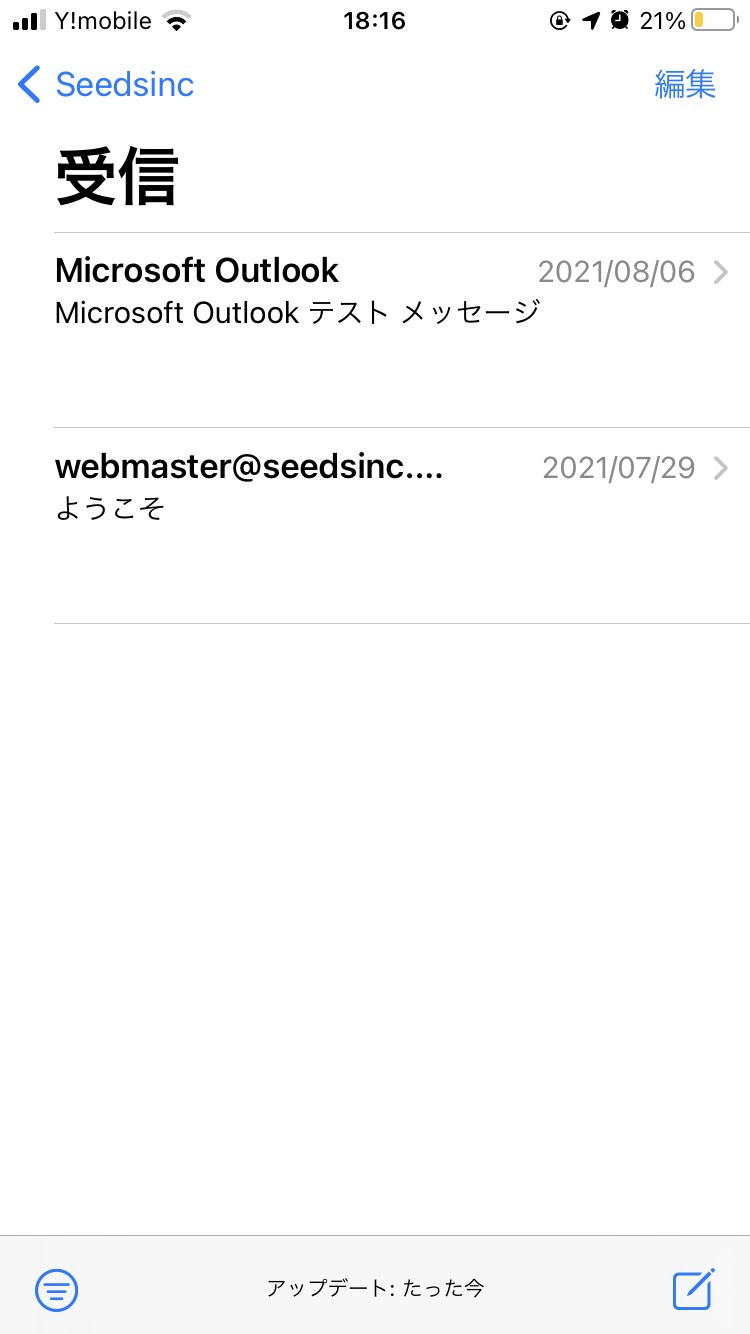
- 新メールサーバのメールボックスが表示されます。メールの送受信をお試しください。
iPhoneでのメールアカウントのパスワード更新手順 †
- 「設定」を起動します。
- 「メール」をタップします。
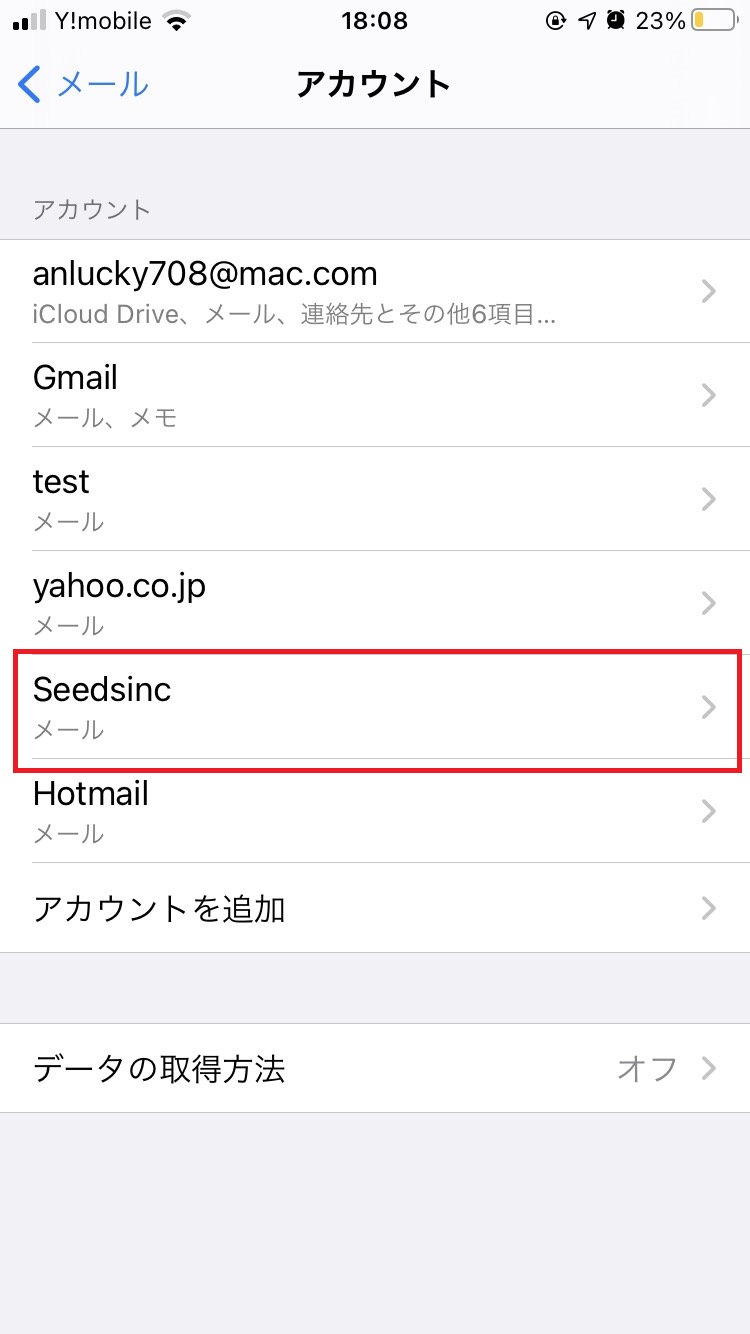
- 「アカウント」をタップします。
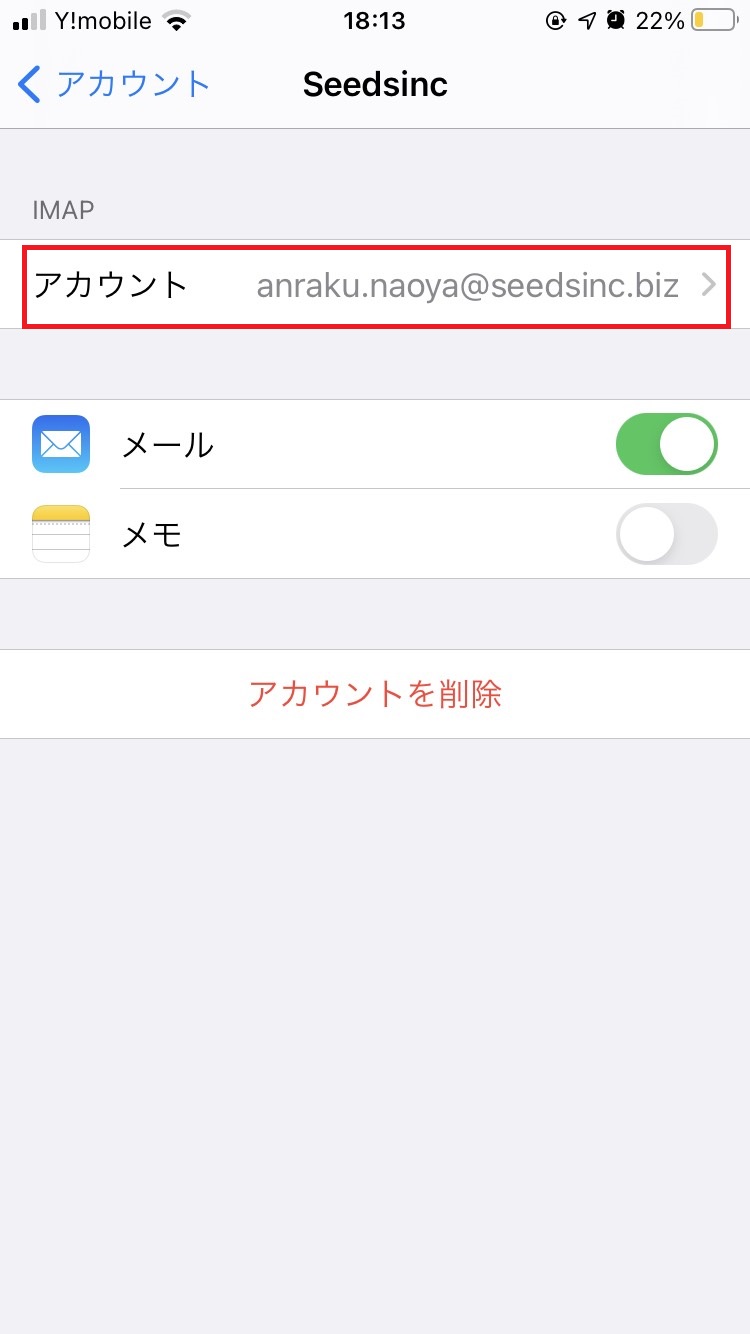
- Seedsメールのアカウントをタップします。※表示名は設定により異なります。
- 「アカウント」をタップします。
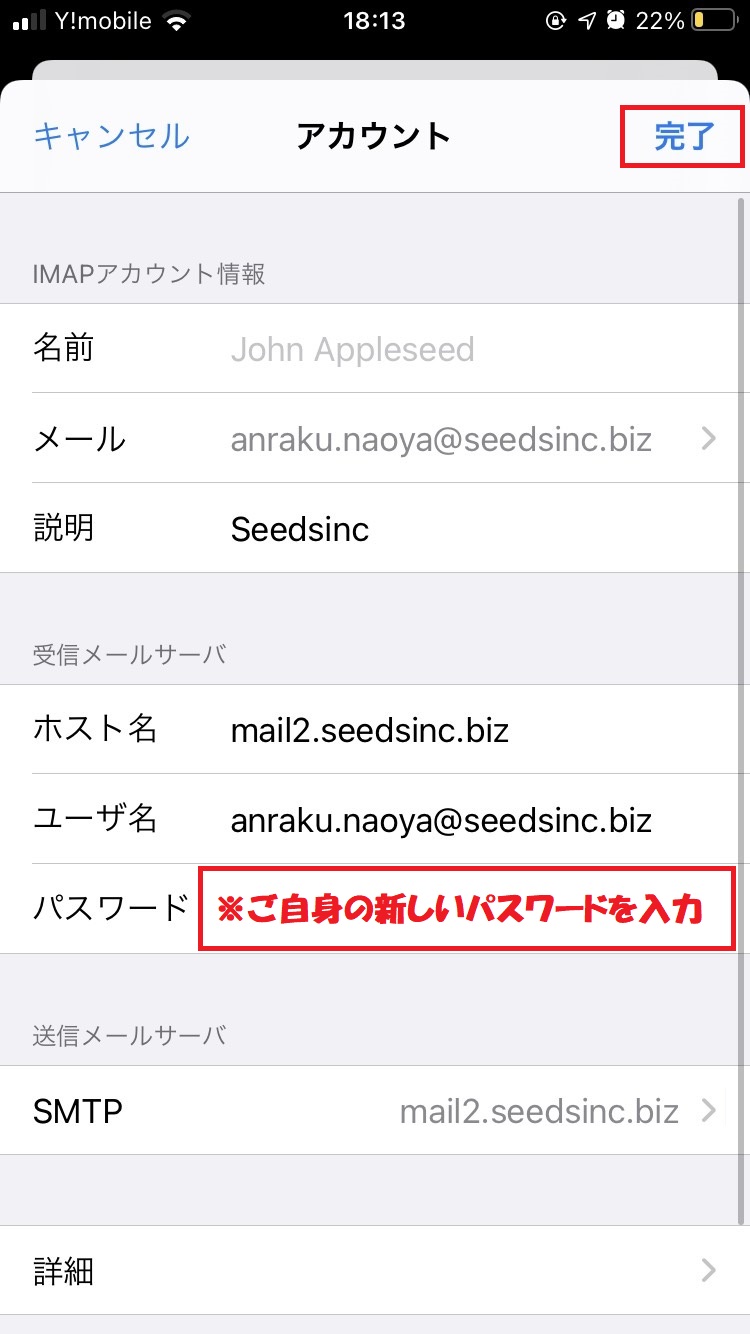
- 受信メールサーバの「パスワード」を入力し、右上の「完了」をタップします。
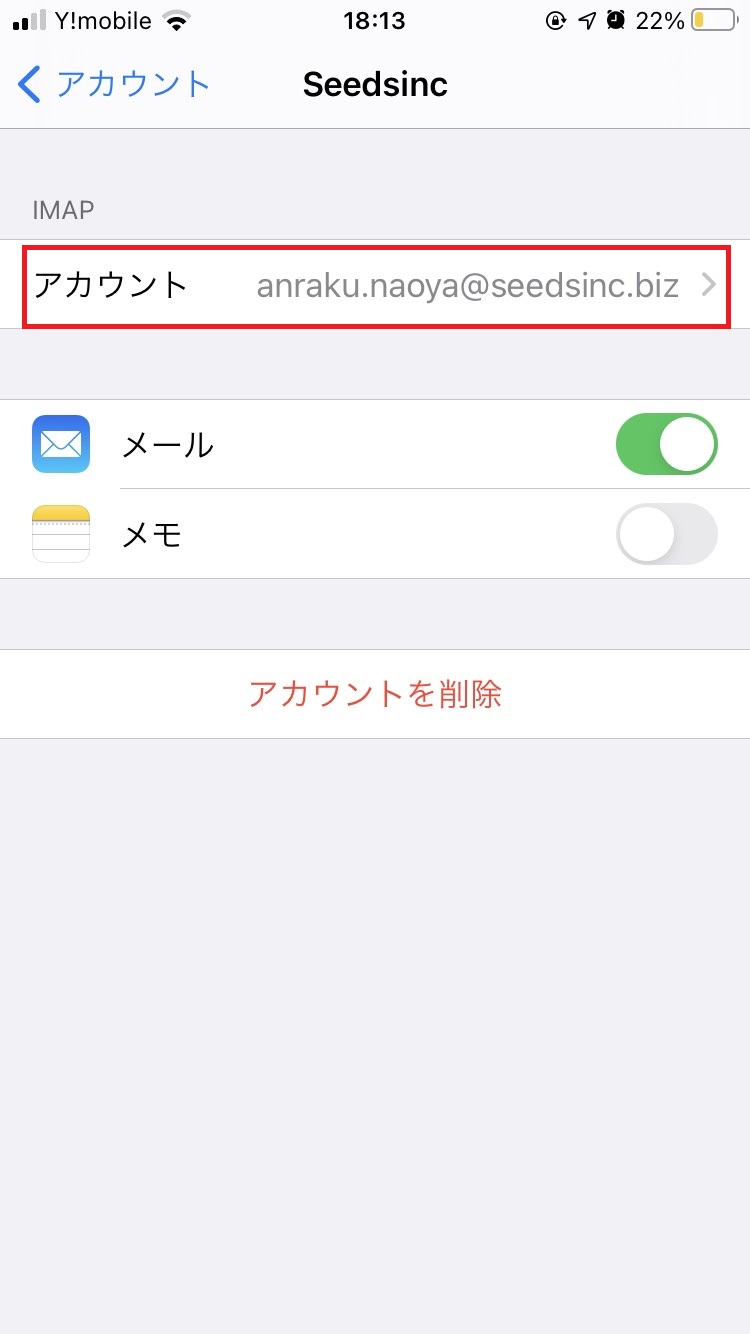
- 「アカウント」をタップします。
- 「SMTP」をタップします。
- 「mail2.seedsinc.biz」をタップします。
- 送信メールサーバの「パスワード」を入力し、右上の「完了」をタップします。
- パスワードの更新は完了です。メールの送受信をお試しください。
![[PukiWiki]](image/pukiwiki.png "[PukiWiki]")